Vercel 部署
目标:把 danmu_api 部署到 Vercel,拿到一个能直接用的 vercel.app 地址。
第 1 步:先 Fork 上游仓库
Section titled “第 1 步:先 Fork 上游仓库”先打开这个地址:
- 直达:GitHub 上游仓库
然后按顺序做:
- 点右上角的
Fork - 确认 Fork 到你自己的 GitHub 账号下
- 等页面变成
你的GitHub用户名/danmu_api
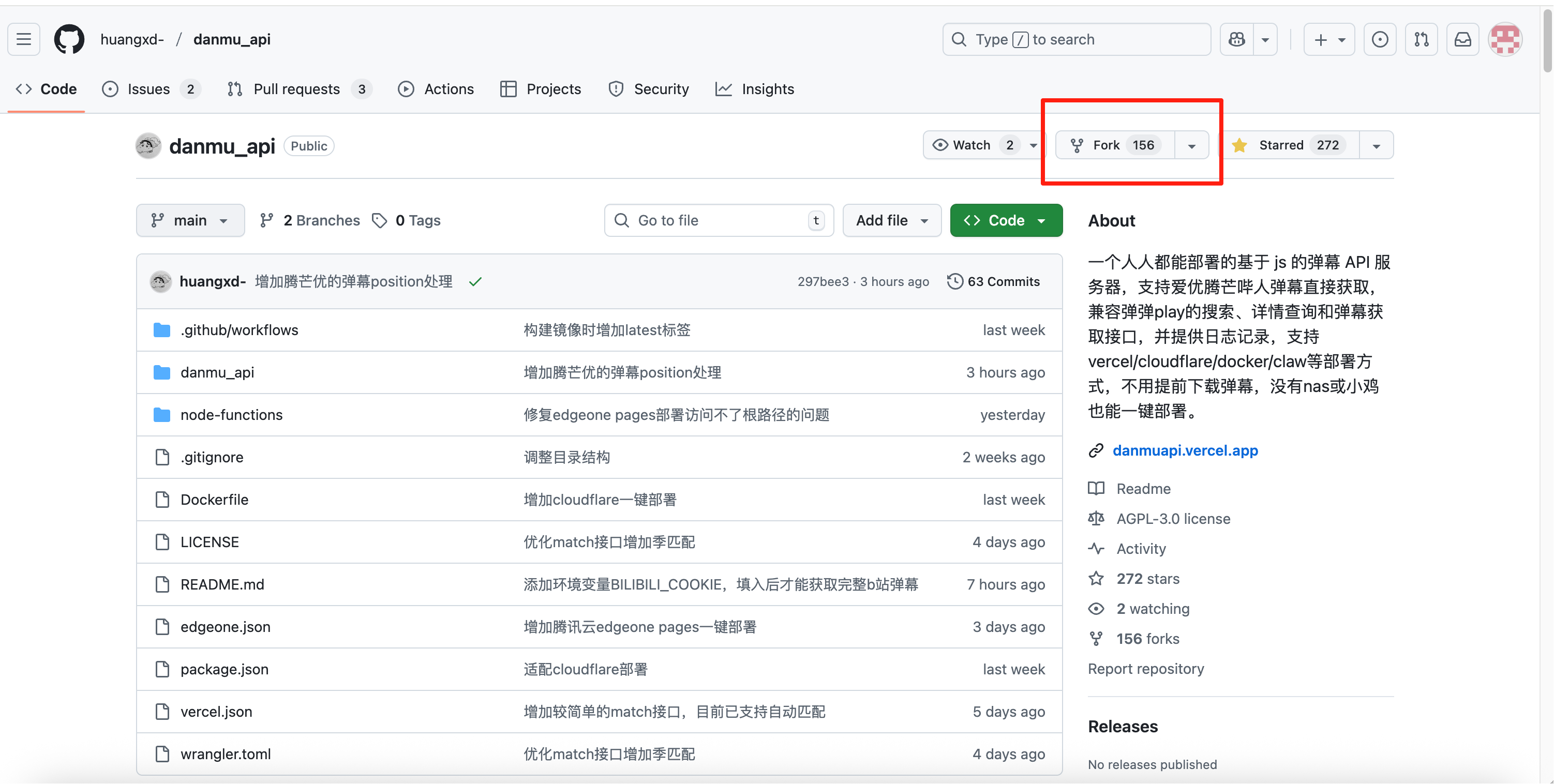
Fork。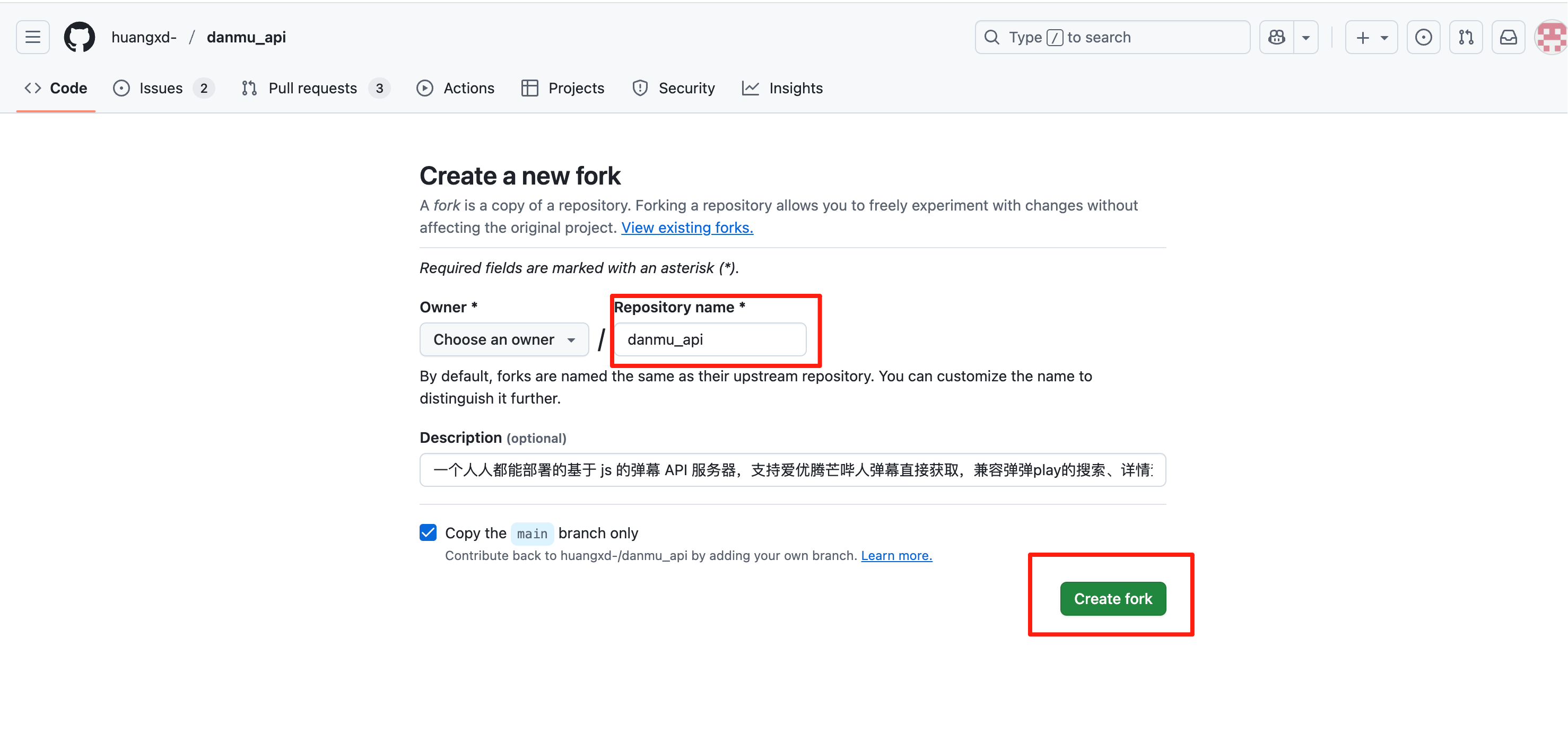
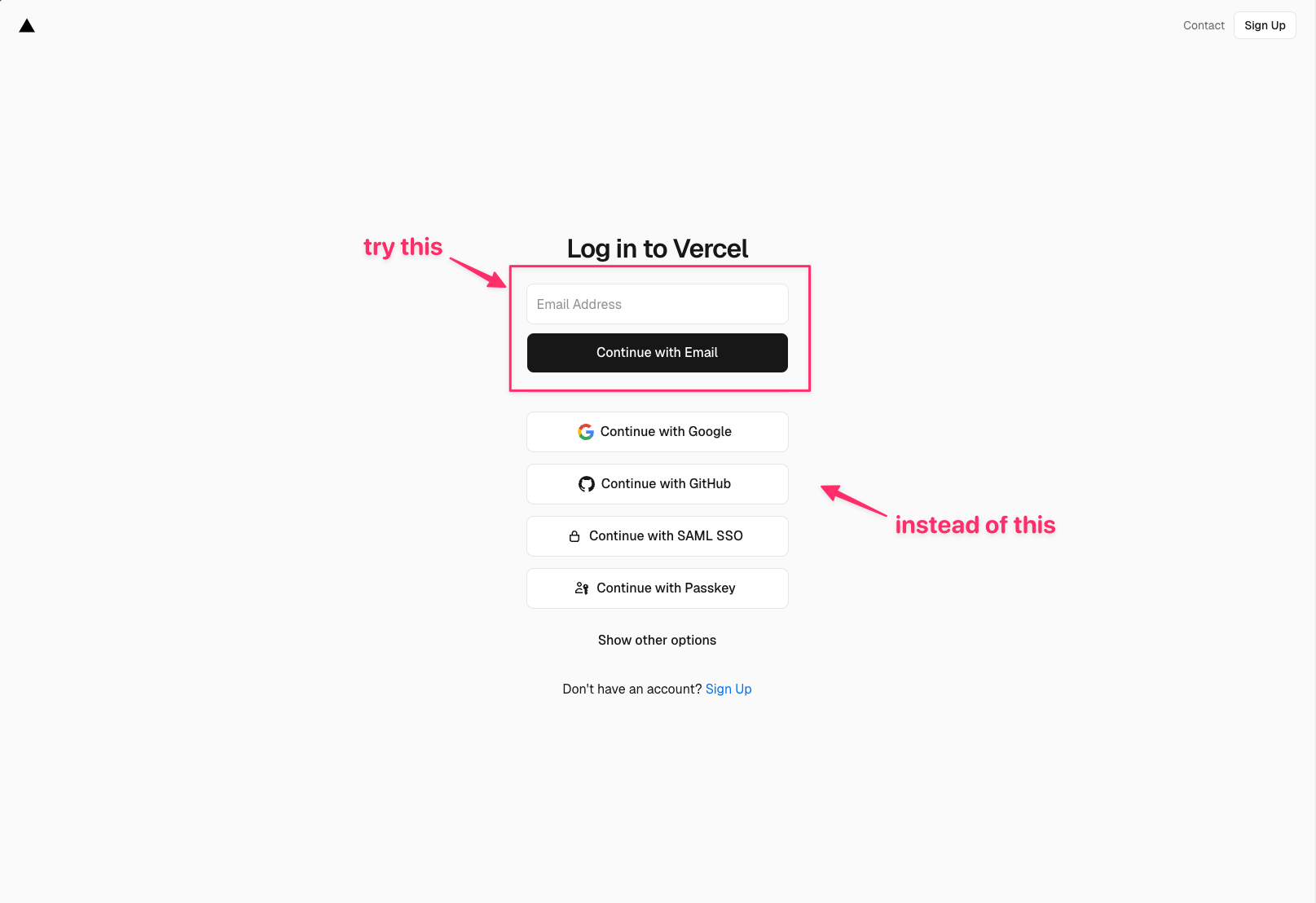
第 2 步:用 GitHub 登录 Vercel
Section titled “第 2 步:用 GitHub 登录 Vercel”直接打开这个地址:
- 直达:Vercel 登录页
然后点 Continue with GitHub。
如果第一次登录时看到 Social Account is not yet connected to any Vercel user. Sign up?,直接点 Sign up 继续。
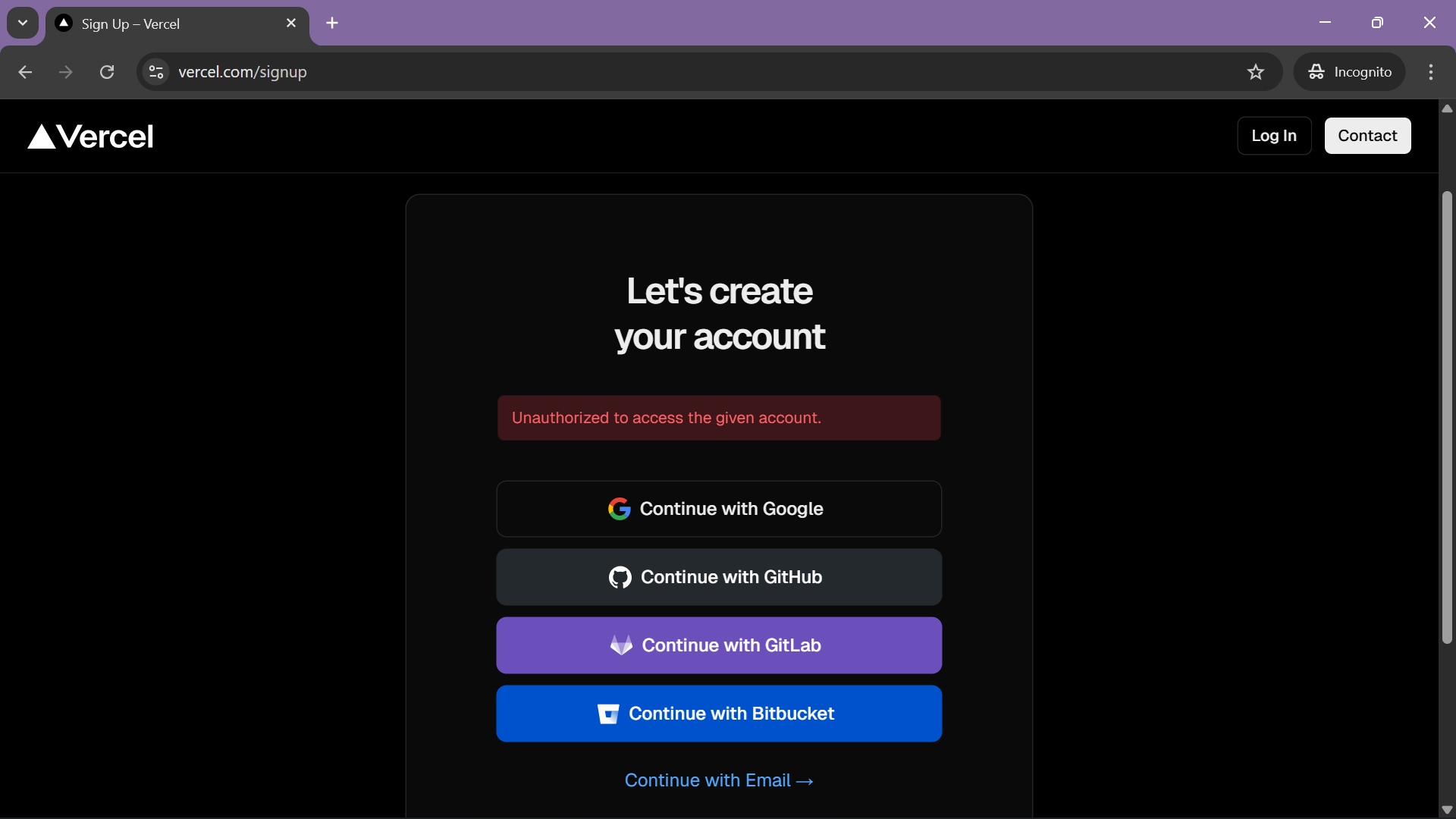
如果你看到这类提示,直接联系 Vercel 账号支持处理旧账号残留,处理完再重新用当前 GitHub 登录。
第 3 步:打开新建项目页
Section titled “第 3 步:打开新建项目页”登录后直接打开这个地址:
- 直达:Vercel 新建项目页
到这里以后,你要做的事只有一件:把自己 Fork 出来的 danmu_api 导入进来。
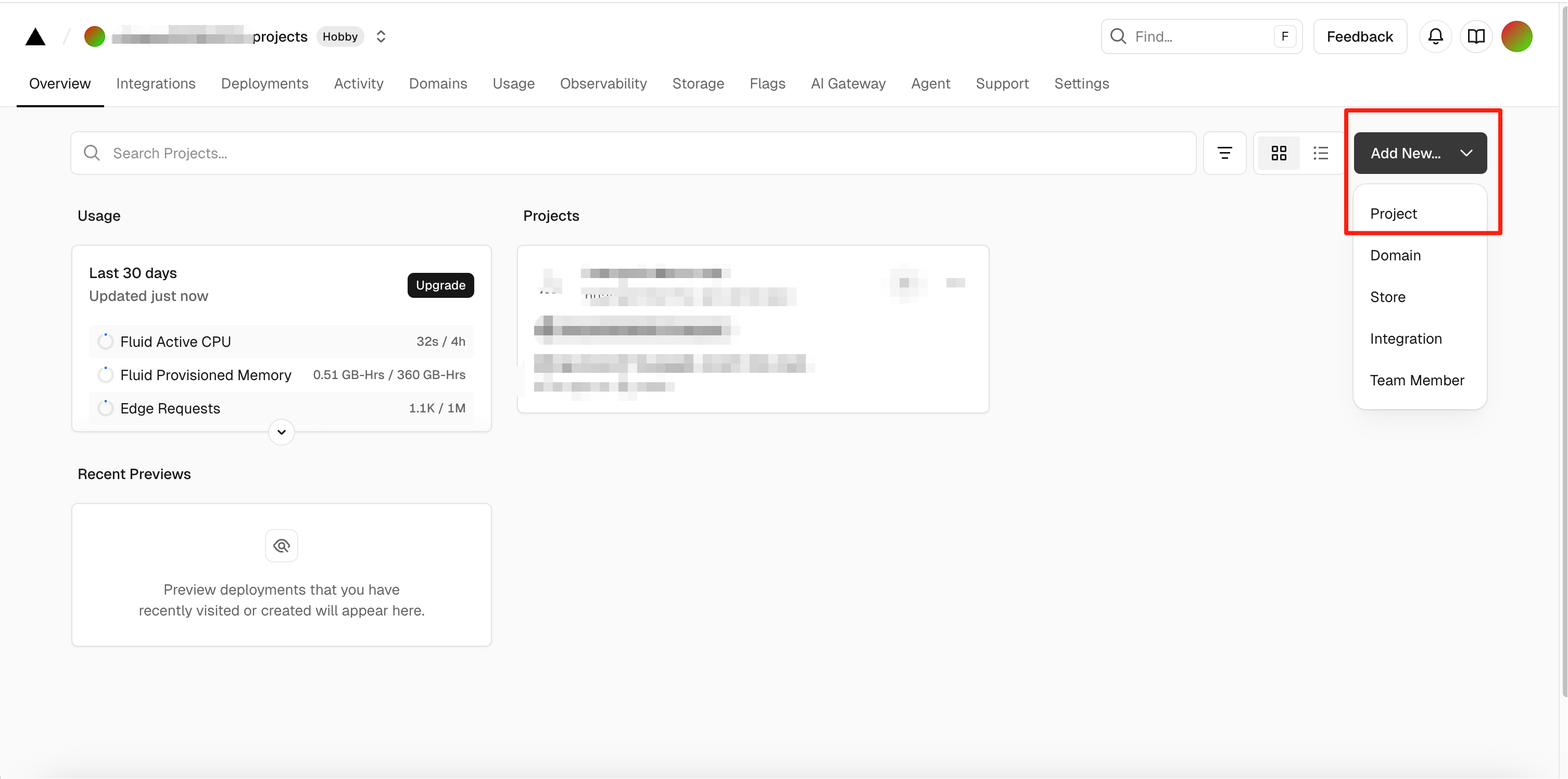
第 4 步:先点 Install,进入 GitHub 授权页
Section titled “第 4 步:先点 Install,进入 GitHub 授权页”如果你在 Vercel 导入页看到这句:
Install the GitHub application for the accounts you wish to Import from to continue
这里先做的不是部署项目,而是先把 GitHub 仓库访问权限接好。
直接点页面里的 Install。
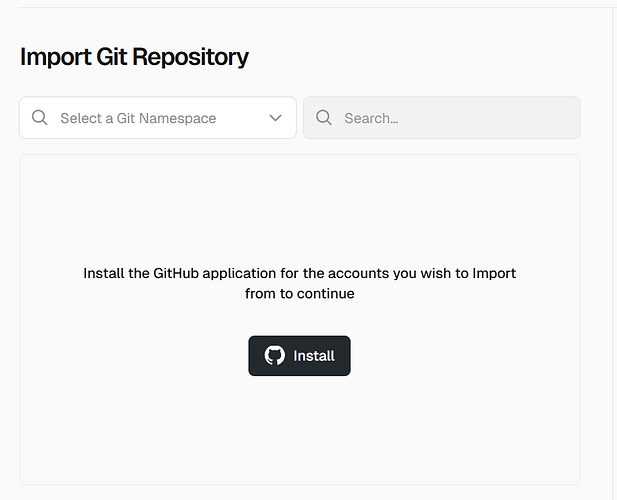
Install,进入 GitHub 授权页。跳到 GitHub 后,再做这一步:
- 选
All repositories,或者 - 选
Only select repositories,但一定要把你自己的danmu_api勾进去 - 点
Install
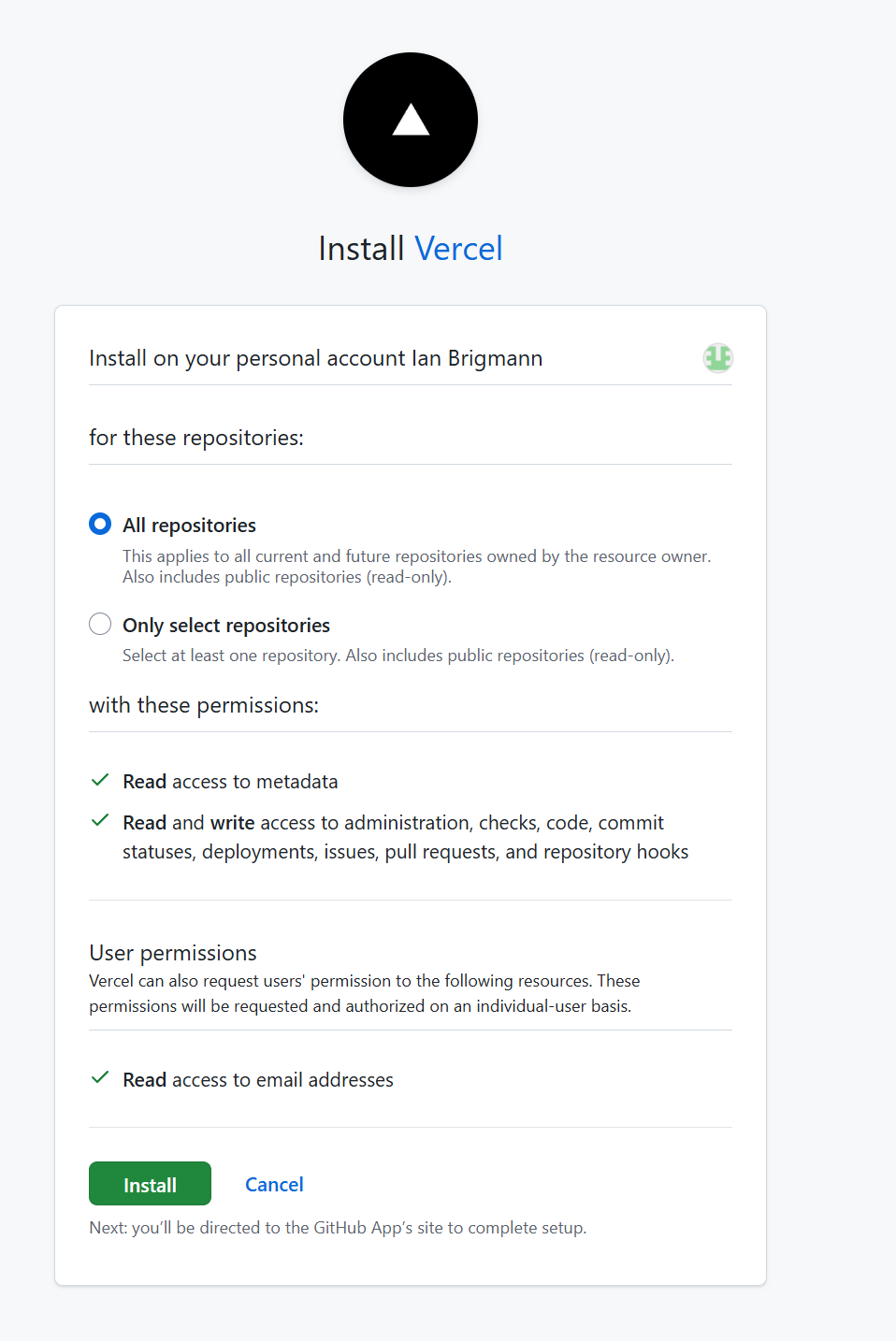
Install。第 5 步:回到 Vercel,导入你自己的 Fork 仓库
Section titled “第 5 步:回到 Vercel,导入你自己的 Fork 仓库”回到 Vercel 后,在仓库列表里找到:
-
你的GitHub用户名/danmu_api
然后点右边的 Import。
如果你在列表里看不到它,先回头检查两件事:
- 你是不是已经 Fork 成功了
- 刚才 GitHub App 授权时,是不是没把这份仓库勾进去
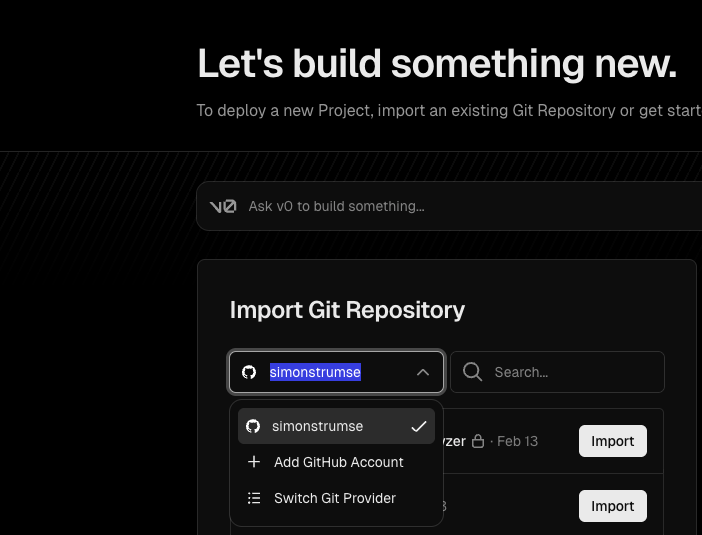
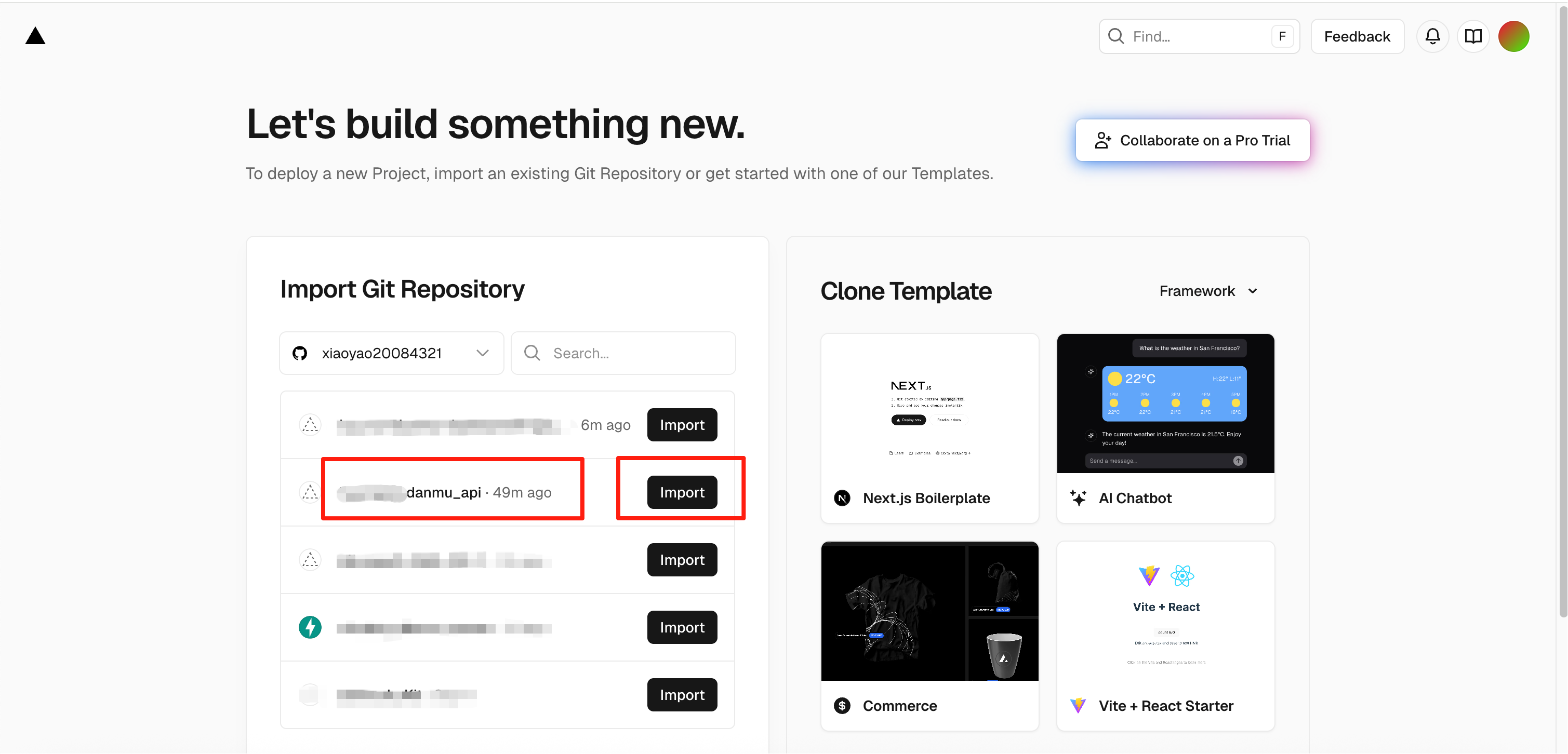
你的GitHub用户名/danmu_api 再点 Import。第 6 步:先点 Deploy,把项目创建出来
Section titled “第 6 步:先点 Deploy,把项目创建出来”点完 Import 以后,会进入 New Project 页面。
这里先不要来回跳,构建设置保持默认,直接点 Deploy。
等第一次部署完成,再继续下一步补变量。
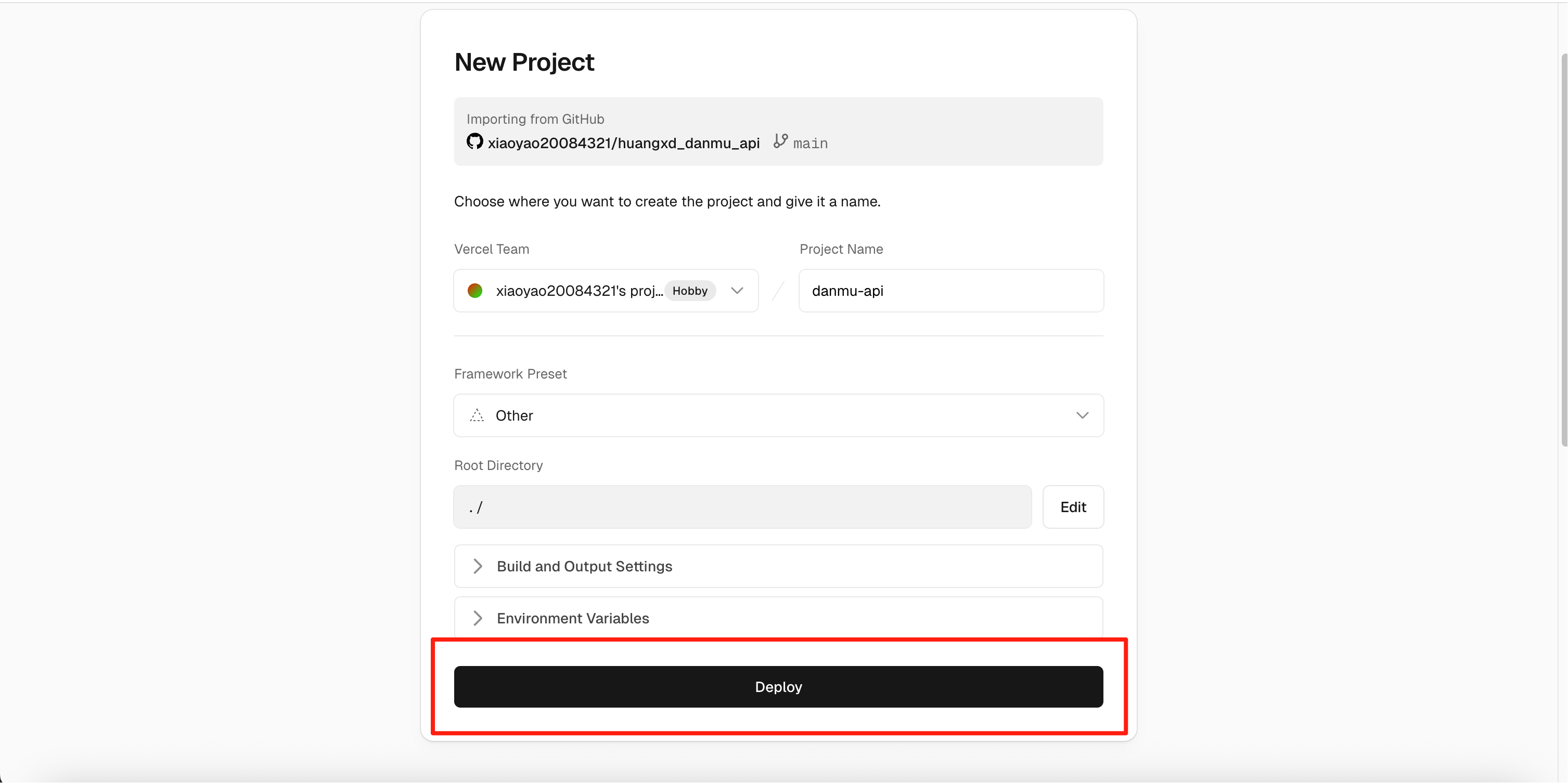
Deploy。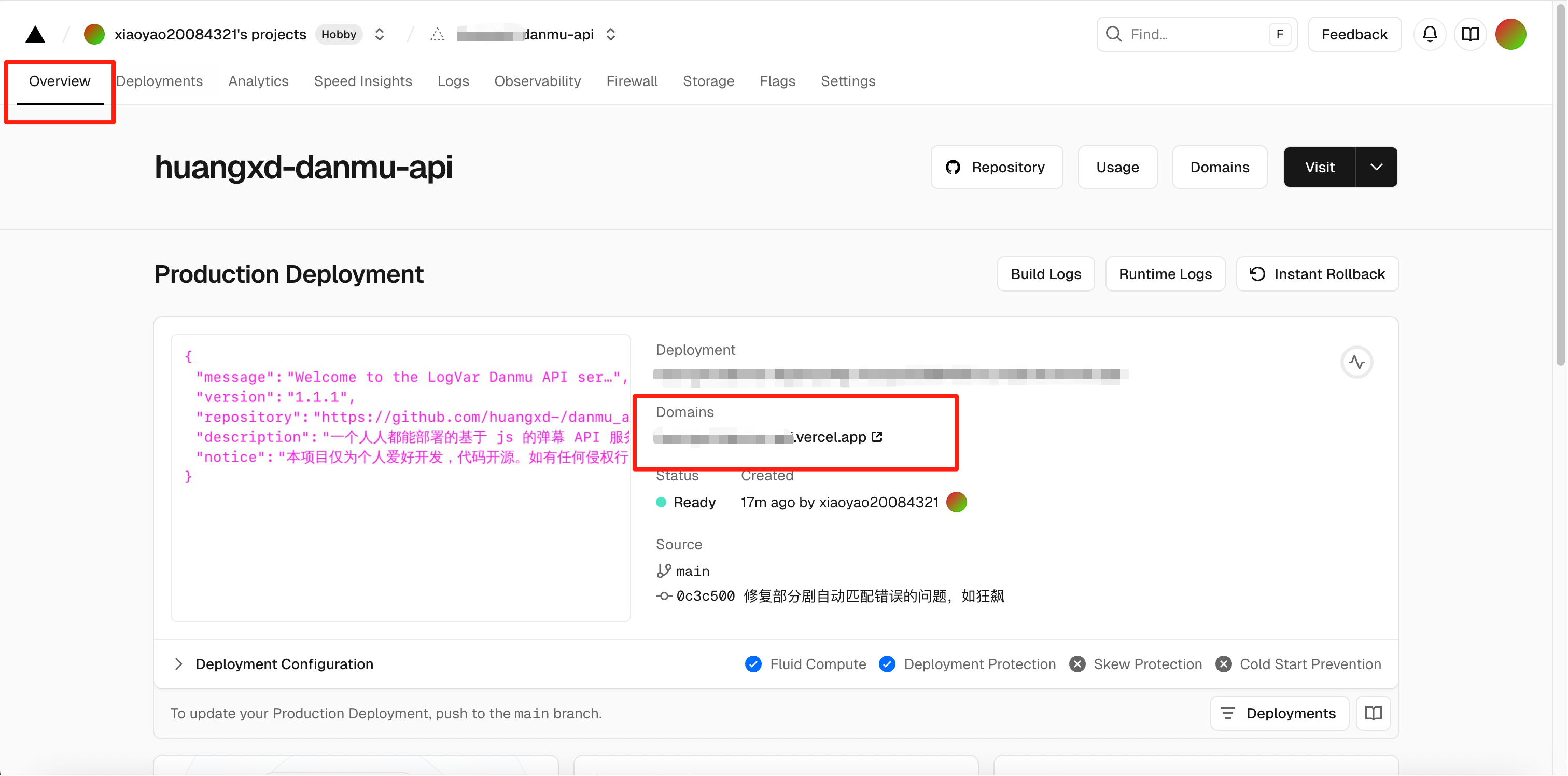
vercel.app 地址。第 7 步:回项目里补环境变量
Section titled “第 7 步:回项目里补环境变量”第一次部署完成后,再回项目里补变量。
这一步找的是项目设置里的 Environment Variables,不是账号设置。
- 回到
All Projects,点刚部署好的项目。
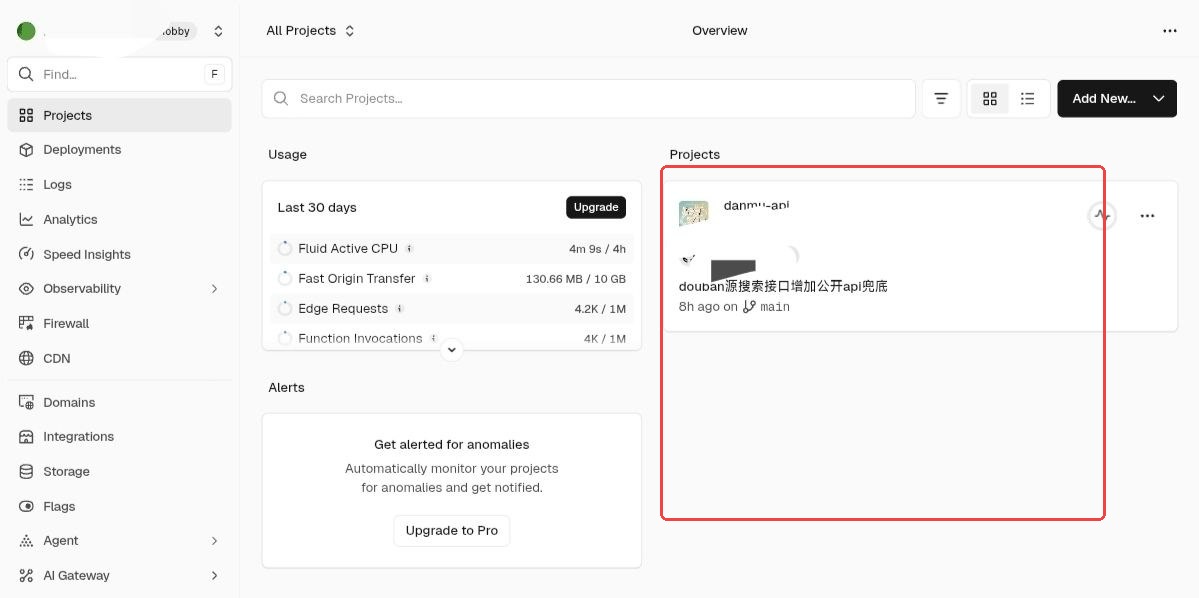
- 进项目后,点左侧
Settings。
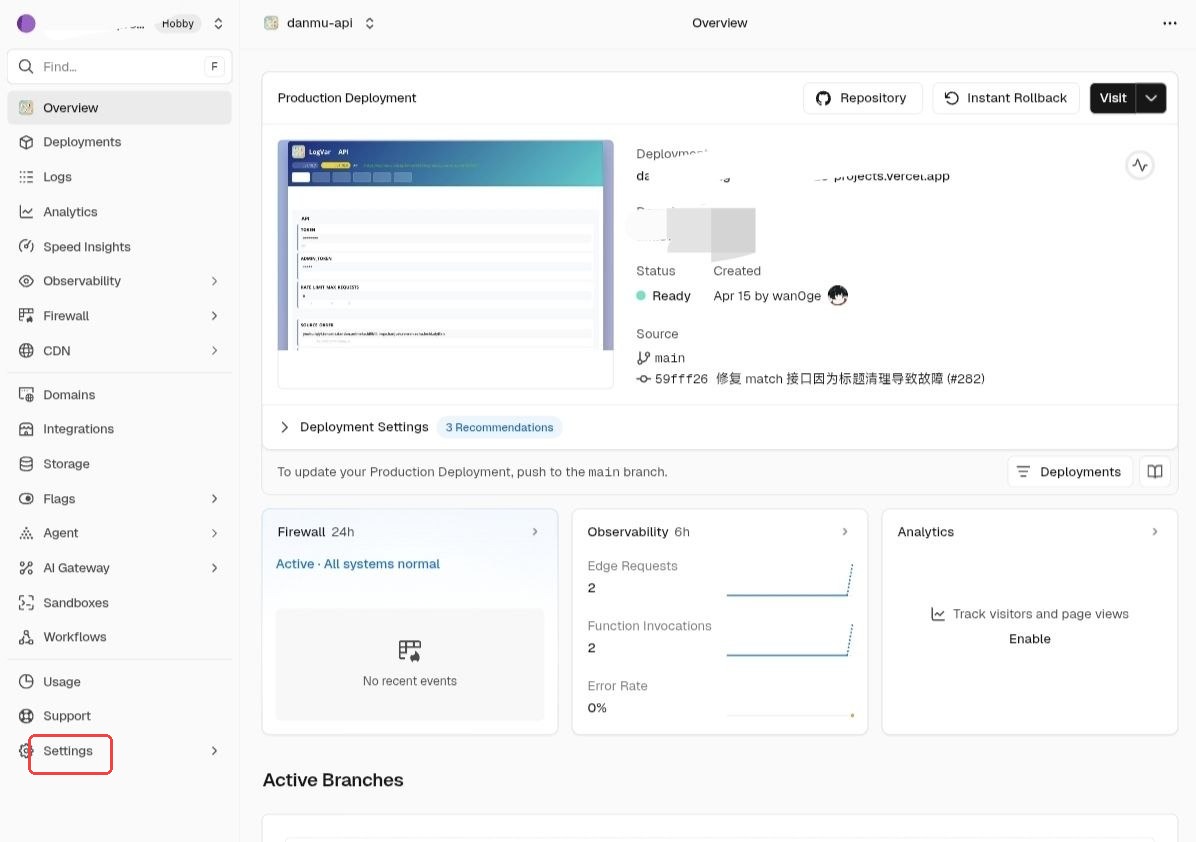
Settings。- 在项目设置里点
Environment Variables,进入变量页。
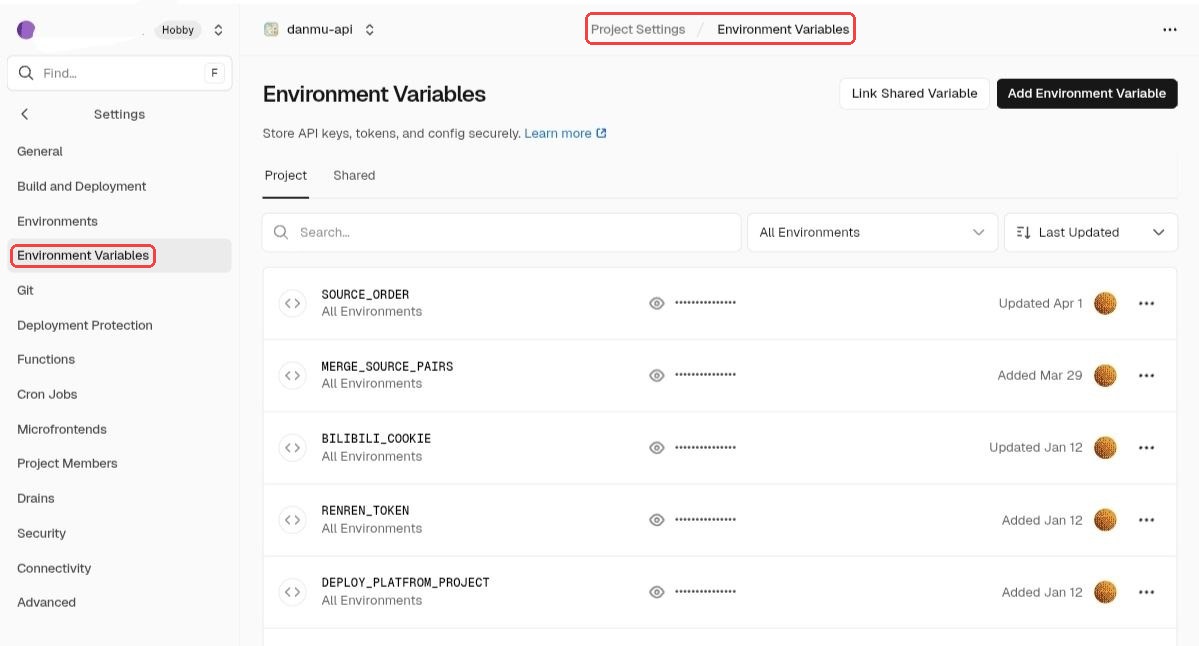
- 先加
TOKEN=***。这个值给普通访问地址用,保留默认值也可以。 - 再加
ADMIN_TOKEN=***。这个值用来打开管理员页面。 - 如果以后想在前端系统配置界面里修改环境变量、再触发重新部署,还要额外配置
DEPLOY_PLATFROM_PROJECT和DEPLOY_PLATFROM_TOKEN。 - 详细步骤看 UI 与环境变量 · Vercel。
第 8 步:回 Deployments,重新部署一次再测试
Section titled “第 8 步:回 Deployments,重新部署一次再测试”改完环境变量后,再做一次:
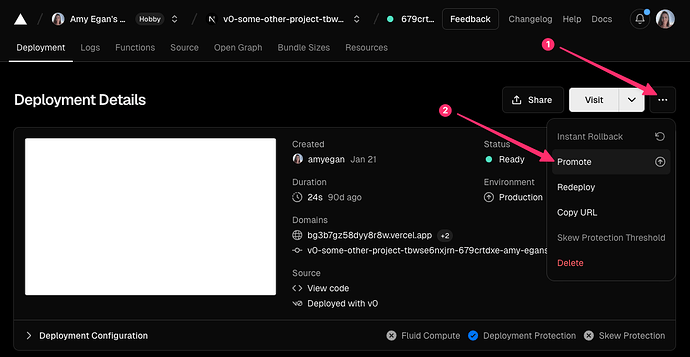
Redeploy 后,再继续测试。重新部署成功后,直接测这两个地址。
如果你保留默认 TOKEN=87654321,直接测:
https://你的项目名.vercel.app/api/v2/search/anime?keyword=凡人修仙传管理员页面地址是:
https://你的项目名.vercel.app/你的ADMIN_TOKEN如果你把 TOKEN 改成了自己的值,就把搜索地址改成:
https://你的项目名.vercel.app/你的TOKEN/api/v2/search/anime?keyword=凡人修仙传能正常打开搜索结果和管理员页面,这次部署就完成了。
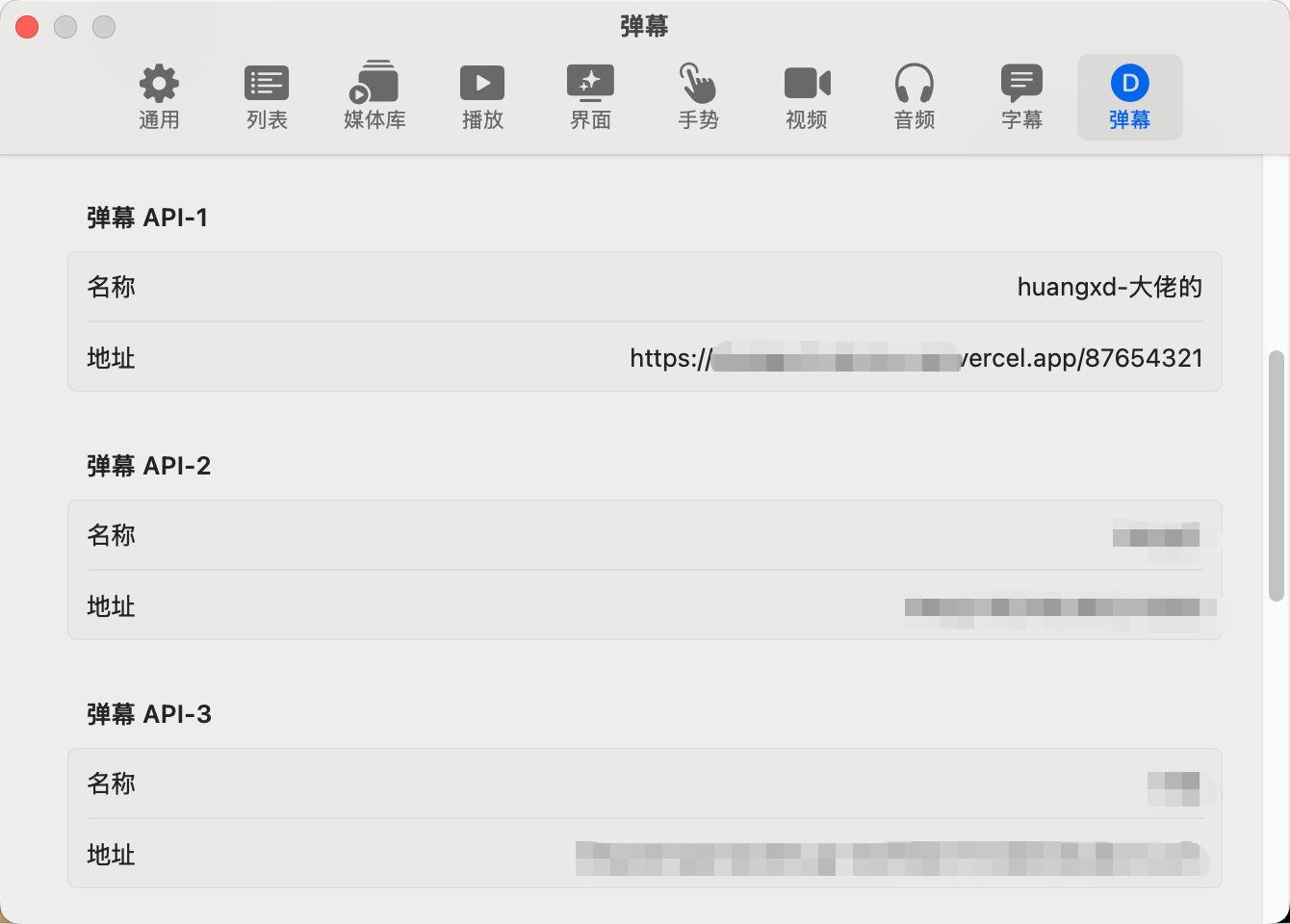
vercel.app 地址往下走。第 9 步:把 GitHub 自动同步先启用好
部署已经跑通了,这一步再做一次。后面上游有更新时,会省事很多。
- 回到你自己 fork 的 GitHub 仓库,点顶部
Actions。
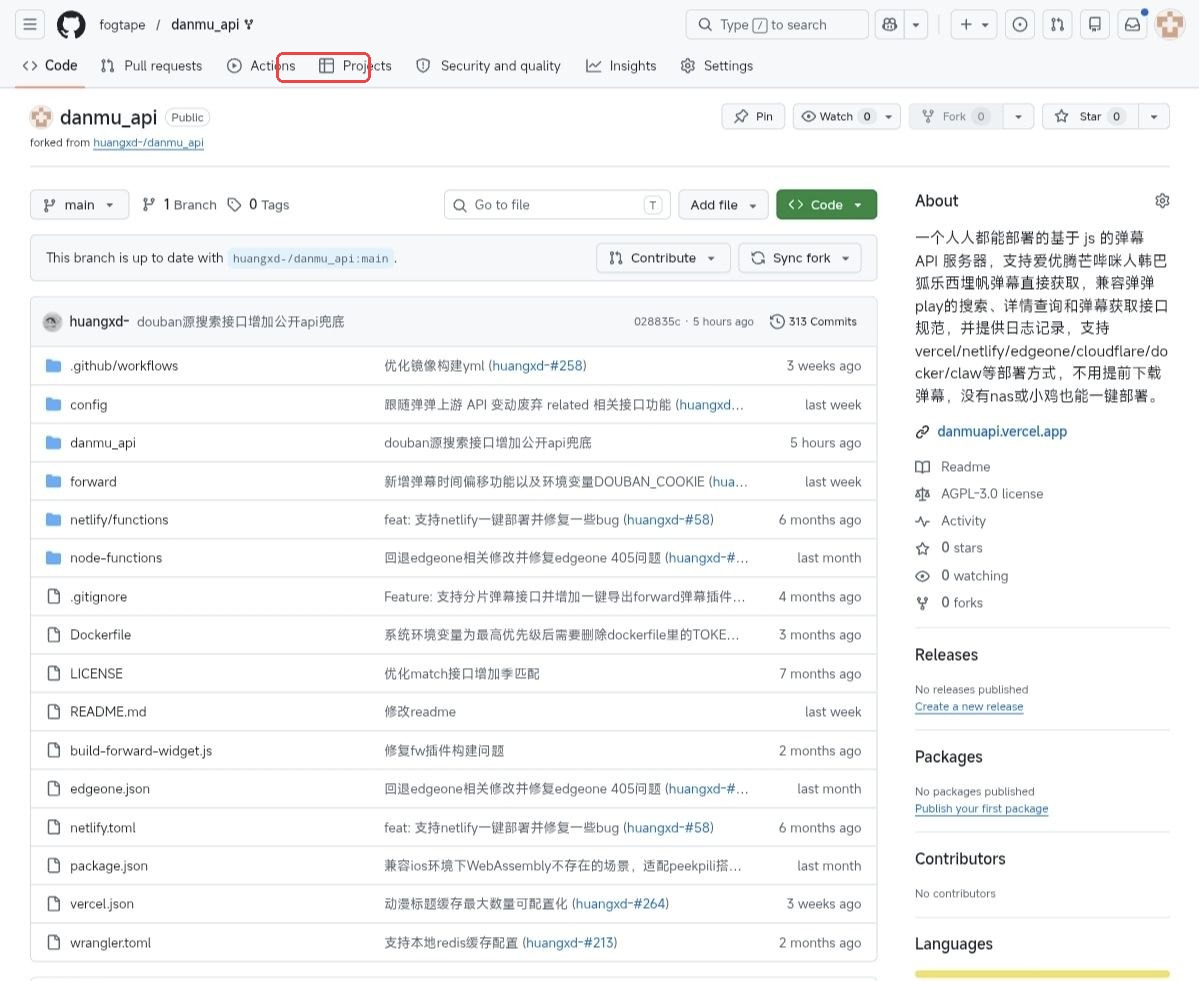
Actions。- 第一次进来通常会先看到 workflows 被 GitHub 暂时关掉的提示,继续点启用按钮。
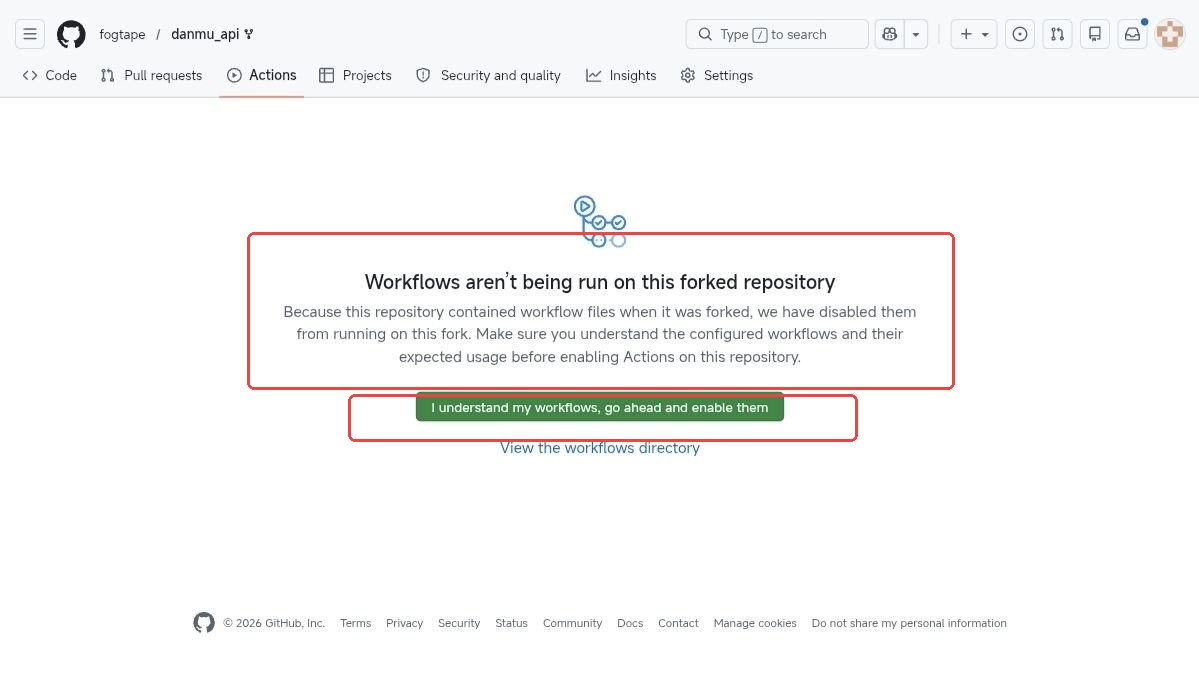
Actions 时,先把这一步启用掉。- 左边只点
Fork Sync。如果页面还显示Disabled,就继续点右边的Enable workflow,不用管旁边那个Build and Push Docker Image to Docker Hub。
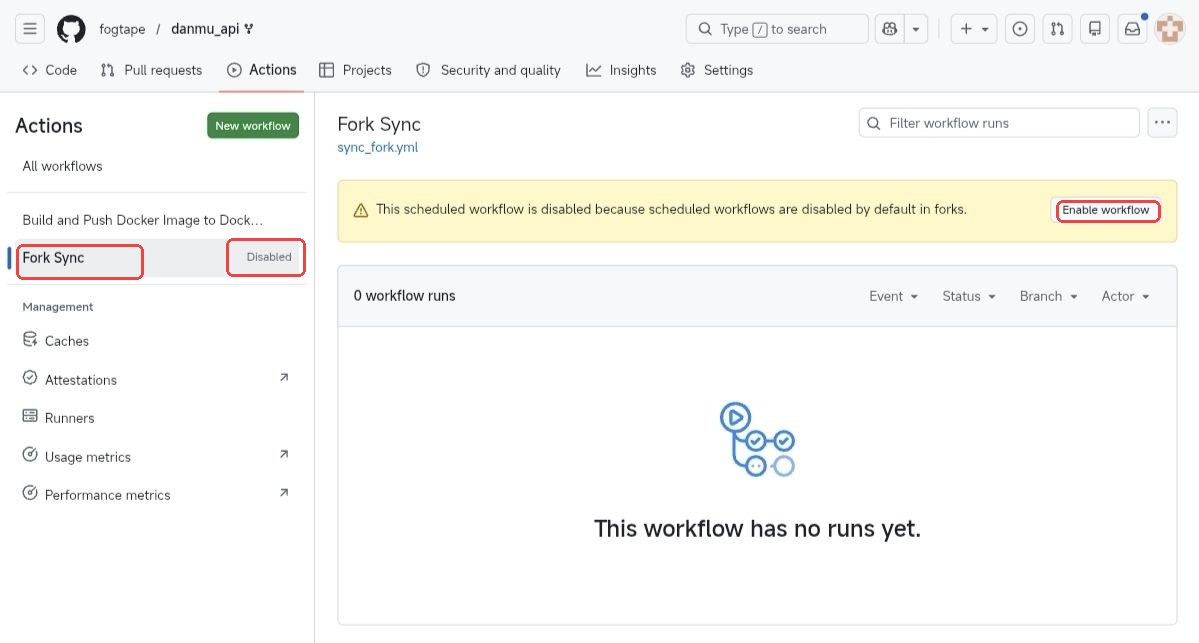
Fork Sync。如果还是 Disabled,就继续点右边的 Enable workflow。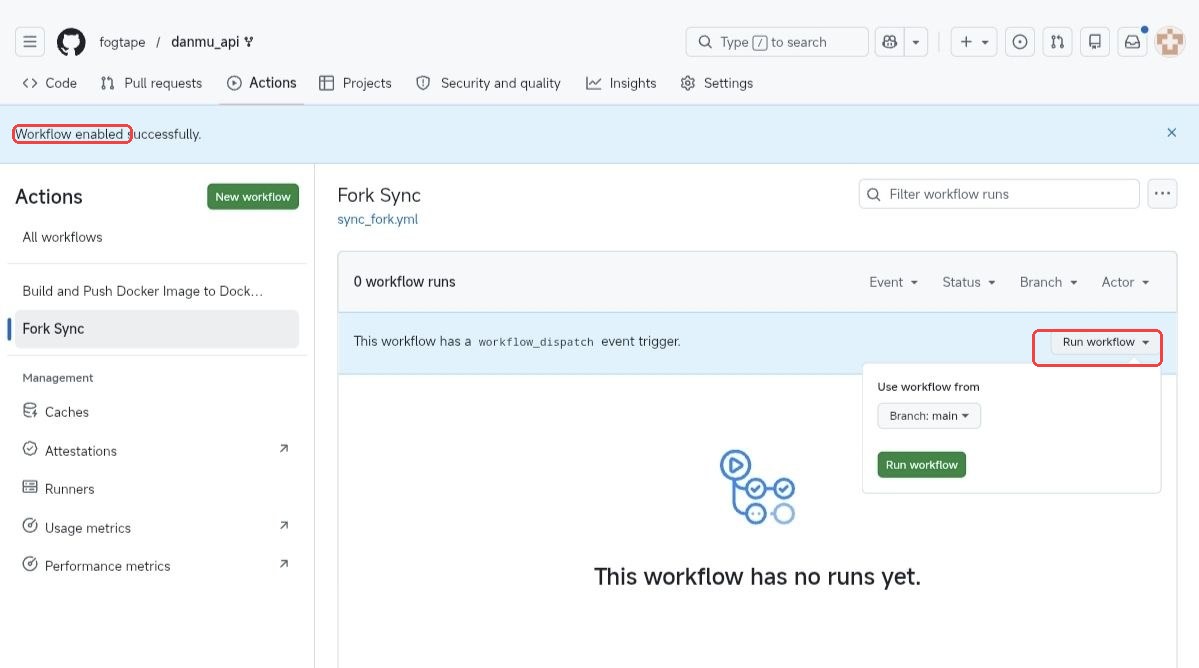
Workflow enabled successfully,再继续点 Run workflow。- 手动跑一次
Fork Sync。只要看到Success,就说明这个自动同步工作流已经能正常跑。
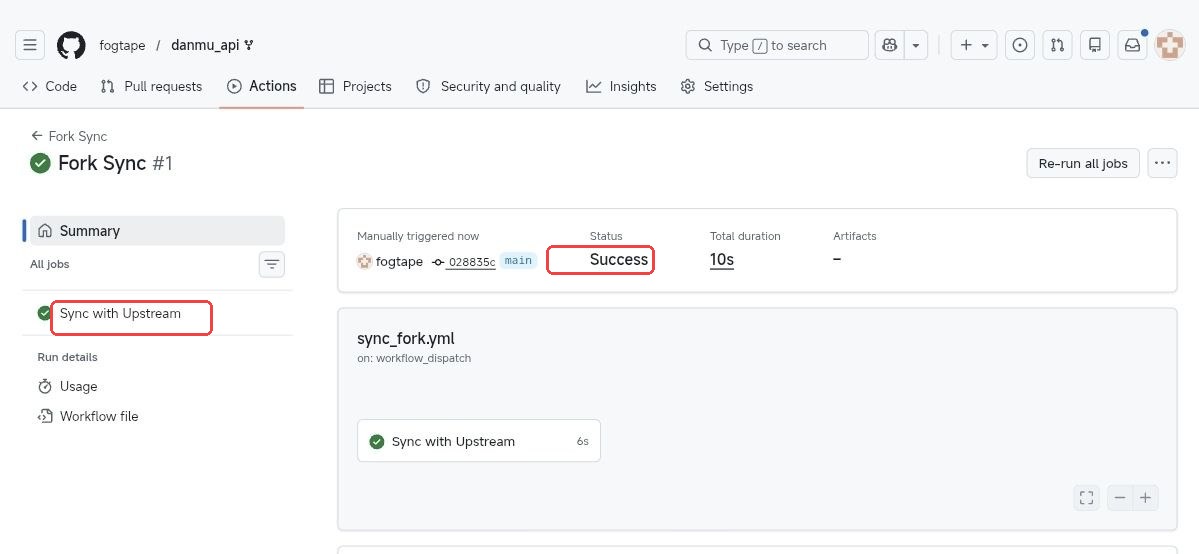
Success 就可以了。- Vercel 会按你 fork 仓库里的新提交自动重新构建,不用每次手动重新导入。
如果这一步报错,就去网页端手动同步一次 Fork
- 回到你自己 fork 的仓库首页。这里必须用网页端,移动端经常看不到这个入口。
- 只有在你的 fork 落后上游时,首页才会出现
Sync fork。如果你现在没看到,说明已经同步完了。 - 看到
Sync fork后点进去,再点Update branch。 - 手动同步完后,再回
Actions → Fork Sync跑一次,或者直接等平台自动拉新提交。
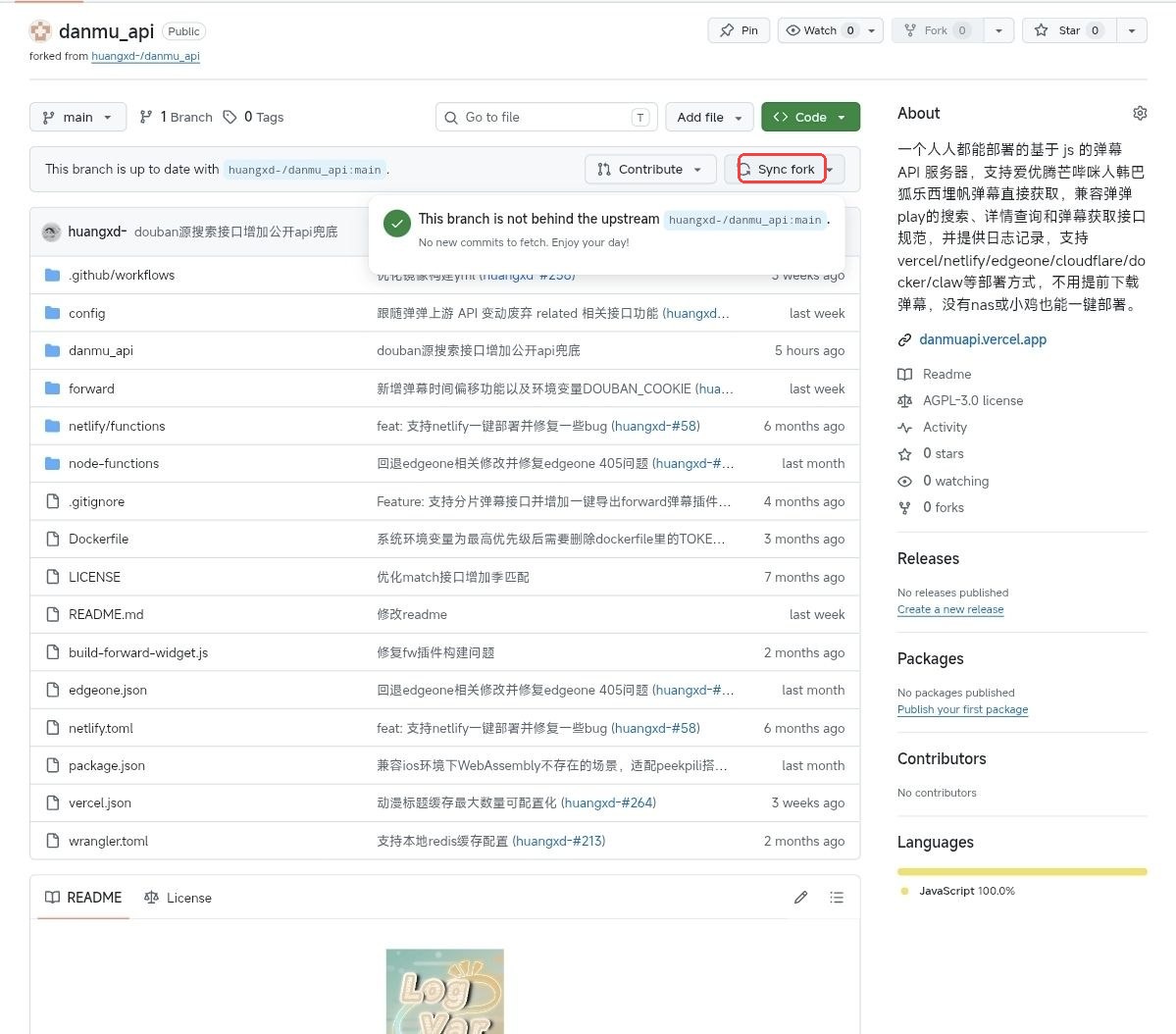
Sync fork 只会在你的 fork 落后上游时出现。现在没看到,通常就是已经同步好了。后面要继续做什么
Section titled “后面要继续做什么”纠错与建议
这一步有问题?
可以直接提交纠错或建议。我会按页面和步骤整理处理。
教程反馈