EdgeOne Pages 部署
目标:先把 huangxd-/danmu_api Fork 到你自己的 GitHub,再让 EdgeOne Pages 部署你的 fork。这样以后你自己同步上游、自己触发重部署,会比直接吃默认模板更好管。
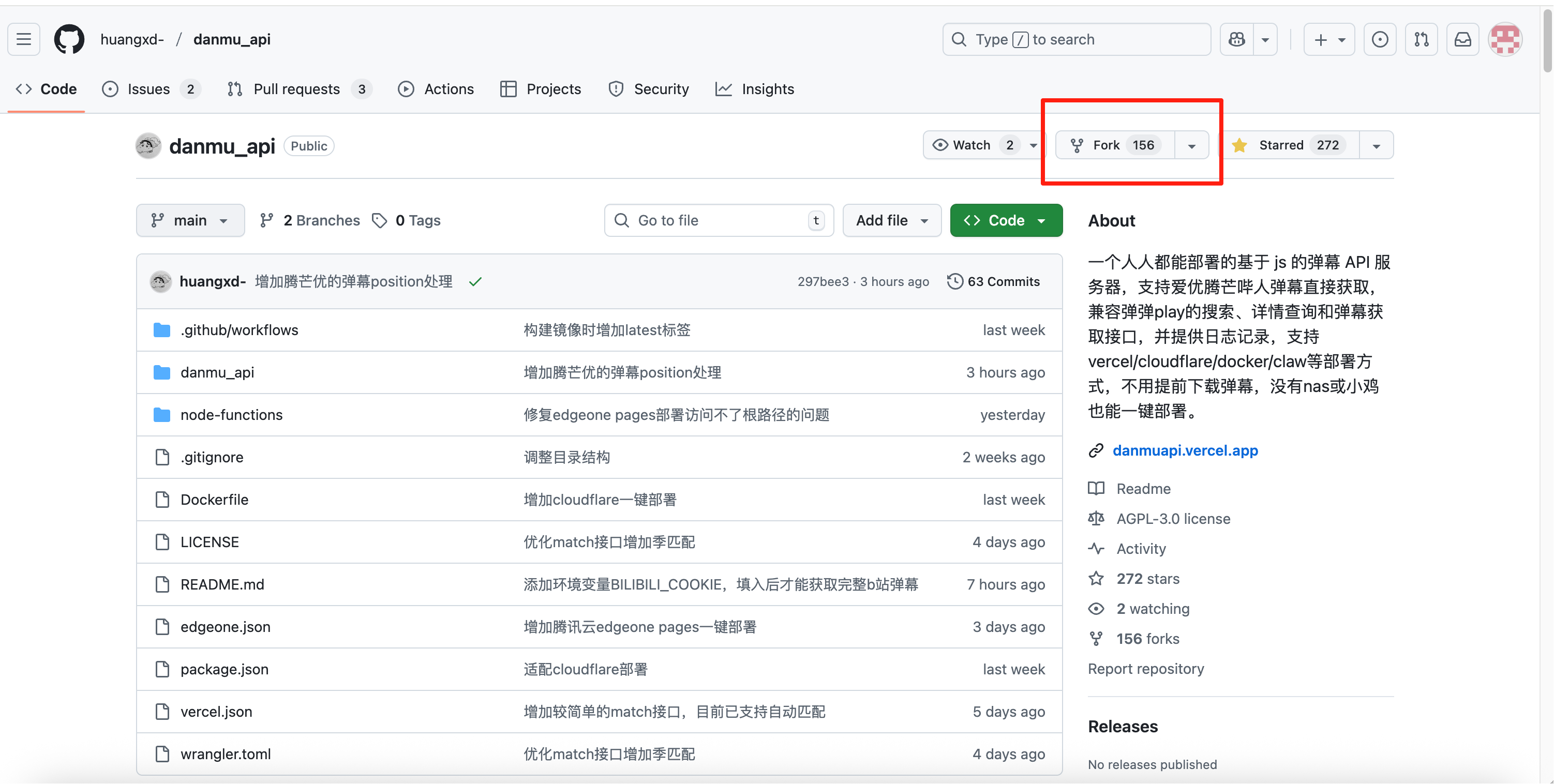
第 1 步:先 Fork 仓库
Section titled “第 1 步:先 Fork 仓库”先打开:
然后按这个顺序做:
- 点右上角
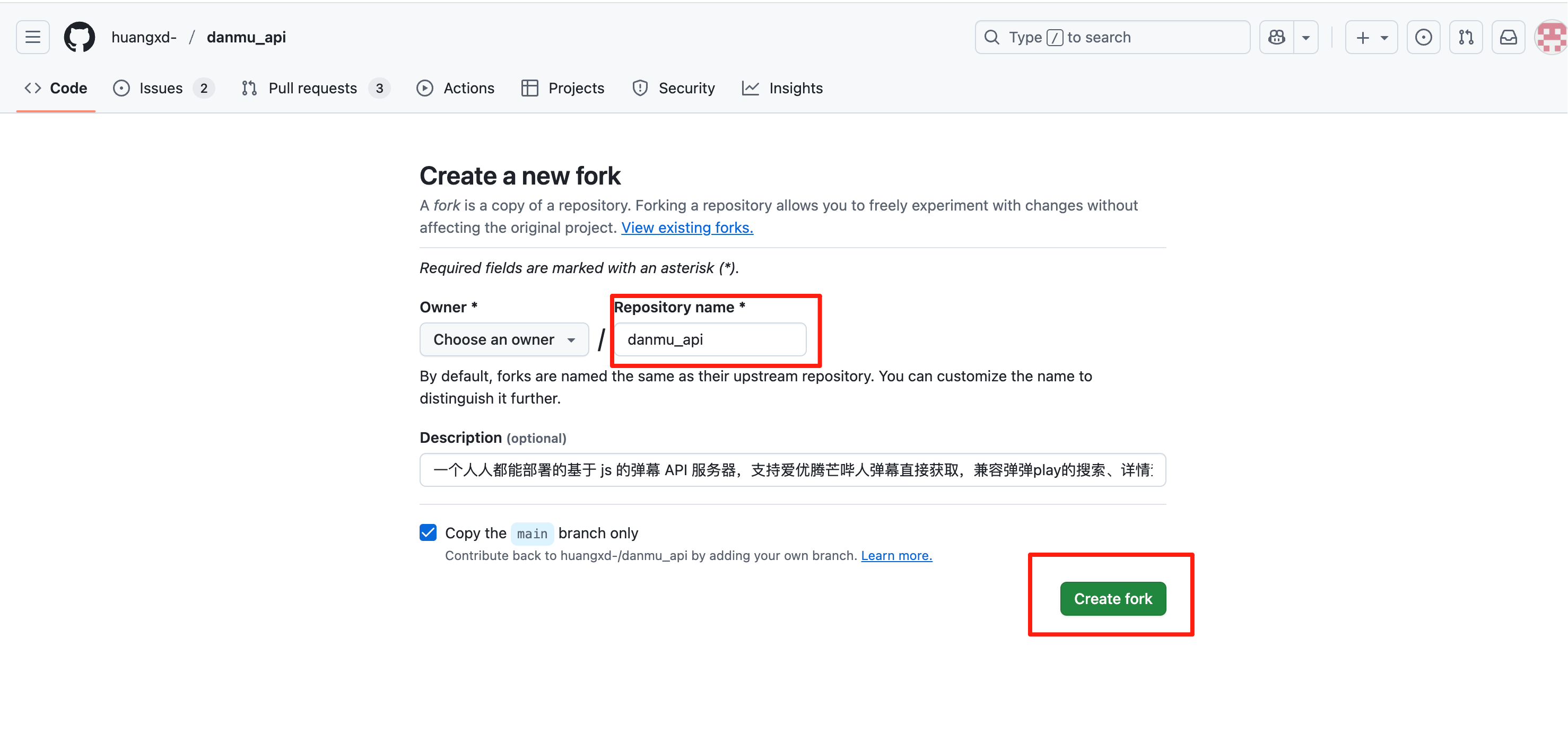
Fork - 选择你自己的 GitHub 账号
- 创建一份自己的 fork
第 2 步:打开 EdgeOne Pages
Section titled “第 2 步:打开 EdgeOne Pages”先打开其中一个入口:
- 腾讯云控制台入口:中文站入口,后面步骤按这条线写。
- EdgeOne 国际站入口:如果你本来就在国际站账号体系里,也可以从这里进。
进入 Pages 后,点 创建项目。
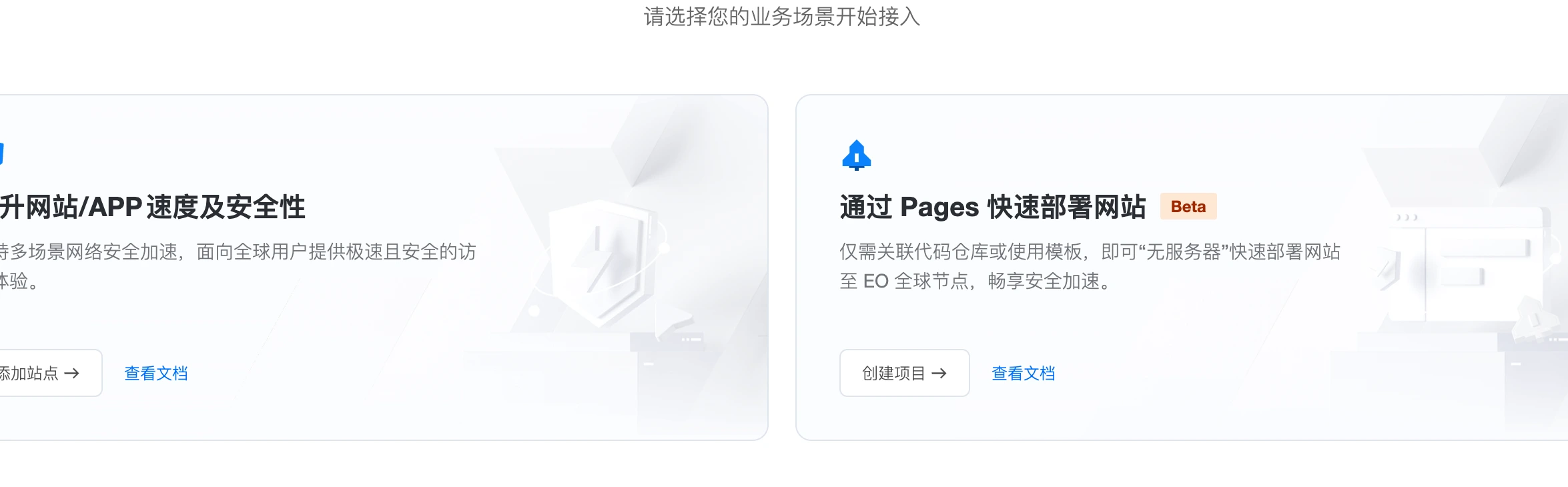
创建项目。第 3 步:选择“通过导入 Git 仓库创建”
Section titled “第 3 步:选择“通过导入 Git 仓库创建””按这个顺序点:
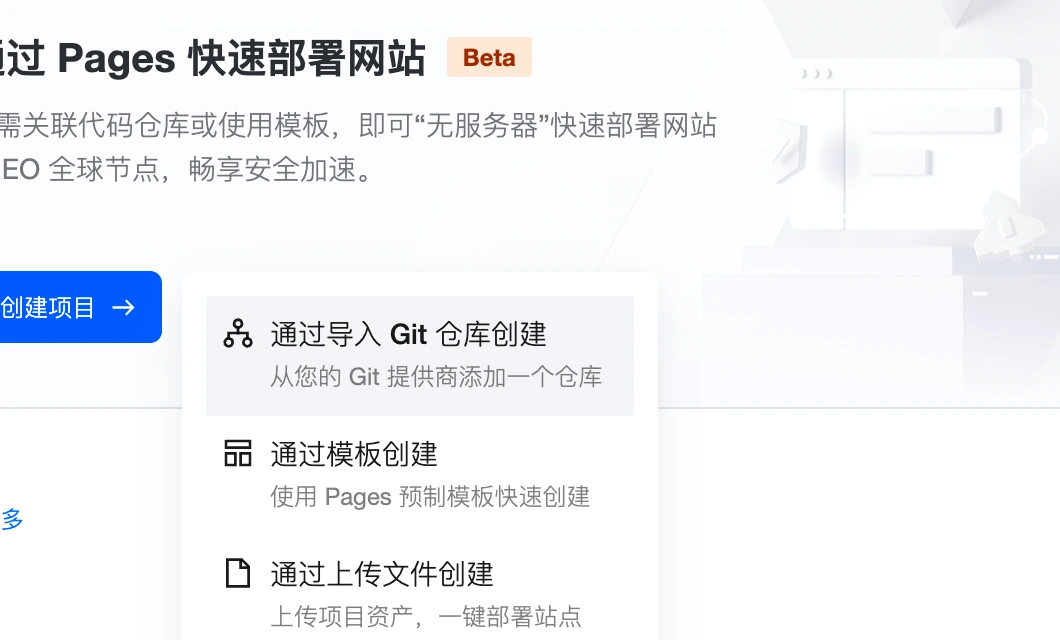
通过导入 Git 仓库创建,然后再选 GitHub。第 4 步:在仓库列表里点你自己的 fork
Section titled “第 4 步:在仓库列表里点你自己的 fork”这里直接做 2 件事:
- 找到你自己 Fork 出来的
danmu_api - 点进去
不要点原仓库,也不要点别的仓库。
第 5 步:填写项目配置
Section titled “第 5 步:填写项目配置”先按下面这几项填:
- 项目名称:先填
danmu-api - 生产分支:保持
main - 根目录:保持
./ - 其他构建设置:先保持默认或自动识别结果,不要先乱改
加速区域这里单独注意:
- 先选
全球可用区(不含中国大陆)

全球可用区(不含中国大陆)。第 6 步:先填最少需要的变量,再开始部署
Section titled “第 6 步:先填最少需要的变量,再开始部署”先填最少这 1 项:
TOKEN=87654321如果你想后面直接进管理员界面,再一起补上:
ADMIN_TOKEN=你自己定义的值也就是说,这一步最稳的填法是:
TOKEN=87654321ADMIN_TOKEN=你自己定义的值填完后直接点 开始部署。
EdgeOne 这条线后面必须补上 Upstash Redis。不补这一层共享缓存时,请求落到新的运行环境后,前一次匹配结果接不上,匹配弹幕很容易直接返回 404。具体怎么配,直接看:UI 与环境变量 · EdgeOne Pages。那一页会继续补:DEPLOY_PLATFROM_PROJECT、DEPLOY_PLATFROM_TOKEN、UPSTASH_REDIS_REST_URL、UPSTASH_REDIS_REST_TOKEN。
第 7 步:等部署完成,再复制 Pages 地址
Section titled “第 7 步:等部署完成,再复制 Pages 地址”项目创建后,等 EdgeOne Pages 构建完成。 构建成功后,你会拿到一个 Pages 域名。
第 8 步:直接用浏览器测试
Section titled “第 8 步:直接用浏览器测试”先测普通页面
Section titled “先测普通页面”https://你的 Pages 域名/87654321再测搜索接口
Section titled “再测搜索接口”https://你的 Pages 域名/api/v2/search/anime?keyword=凡人修仙传想进管理页,就用你自己的 ADMIN_TOKEN
Section titled “想进管理页,就用你自己的 ADMIN_TOKEN”https://你的 Pages 域名/你的ADMIN_TOKEN只要搜索接口能返回内容,就说明这条部署线已经跑通了。
第 9 步:把 GitHub 自动同步先启用好
部署已经跑通了,这一步再做一次。后面上游有更新时,会省事很多。
- 回到你自己 fork 的 GitHub 仓库,点顶部
Actions。
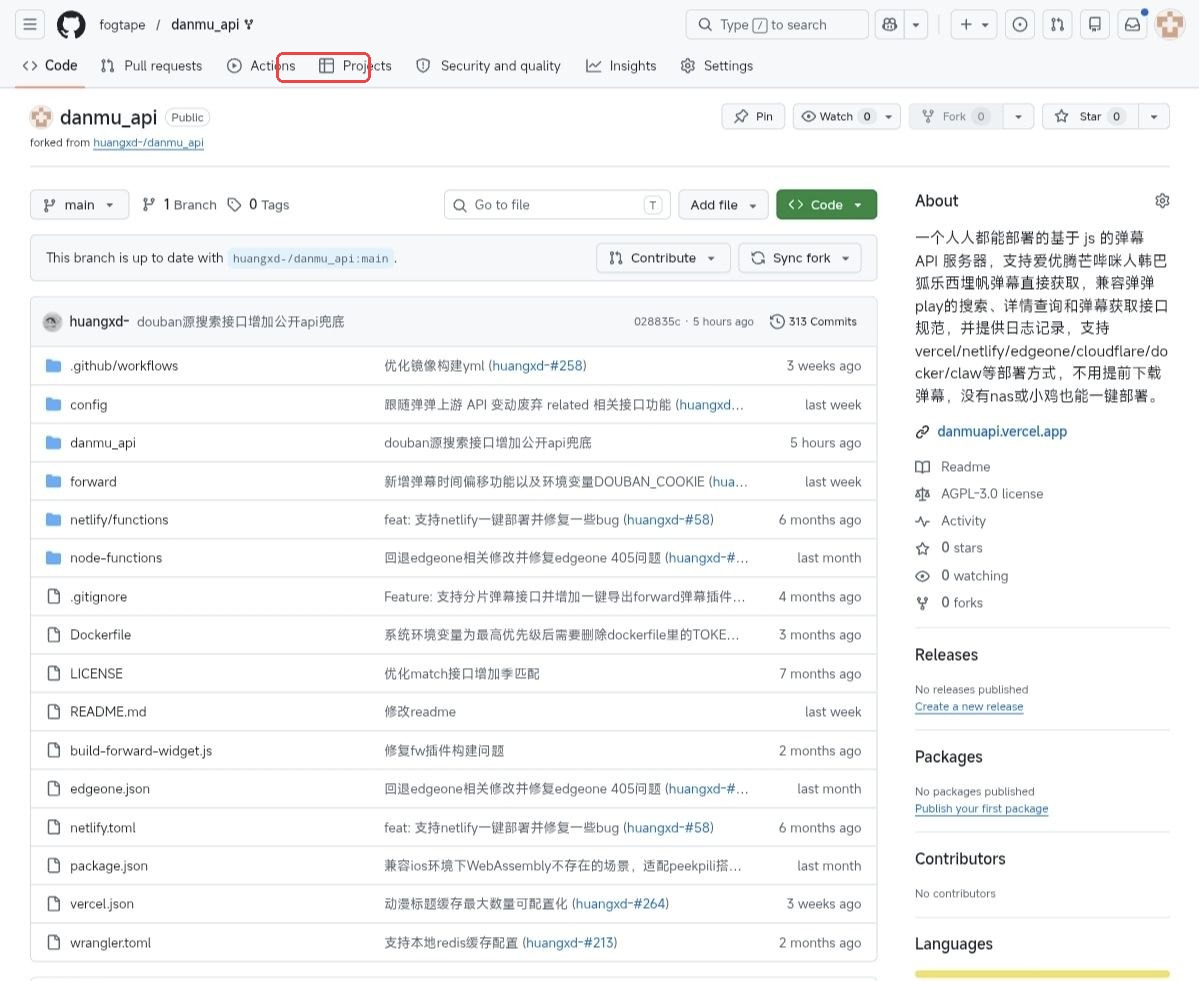
Actions。- 第一次进来通常会先看到 workflows 被 GitHub 暂时关掉的提示,继续点启用按钮。
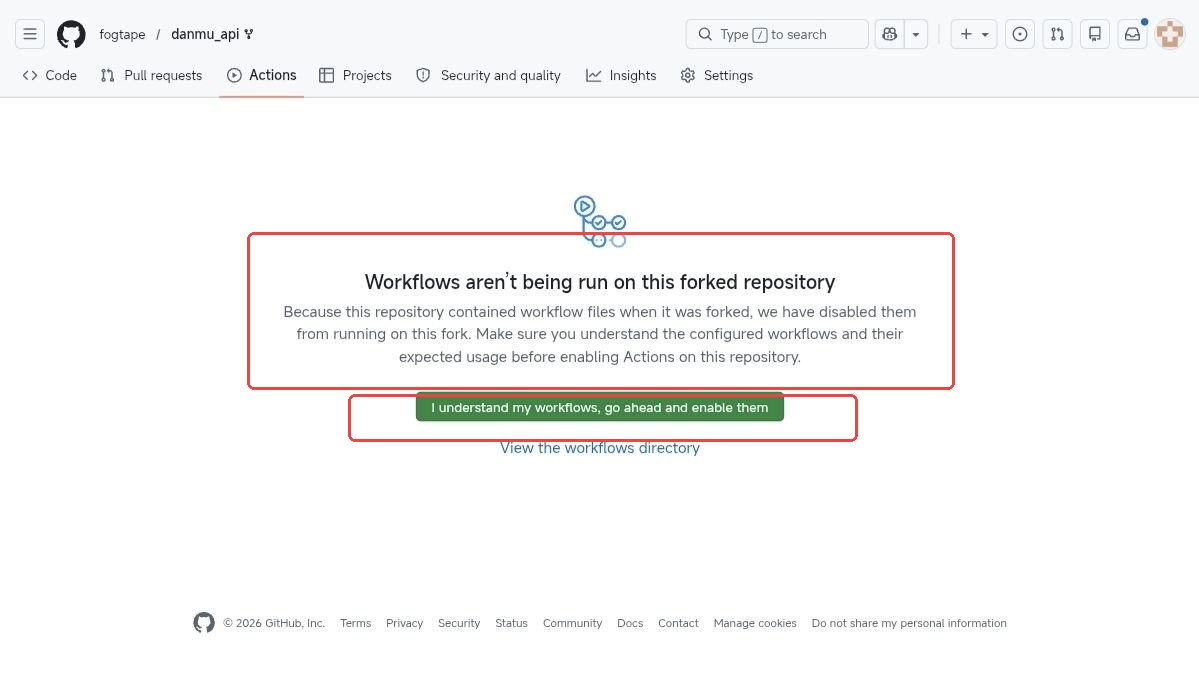
Actions 时,先把这一步启用掉。- 左边只点
Fork Sync。如果页面还显示Disabled,就继续点右边的Enable workflow,不用管旁边那个Build and Push Docker Image to Docker Hub。
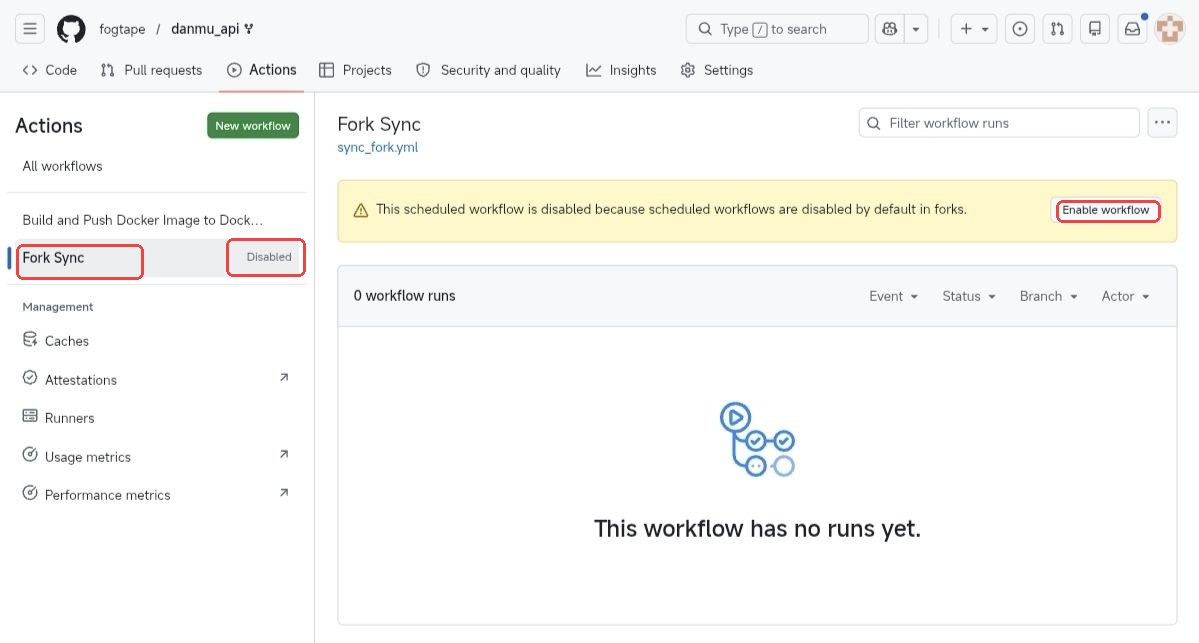
Fork Sync。如果还是 Disabled,就继续点右边的 Enable workflow。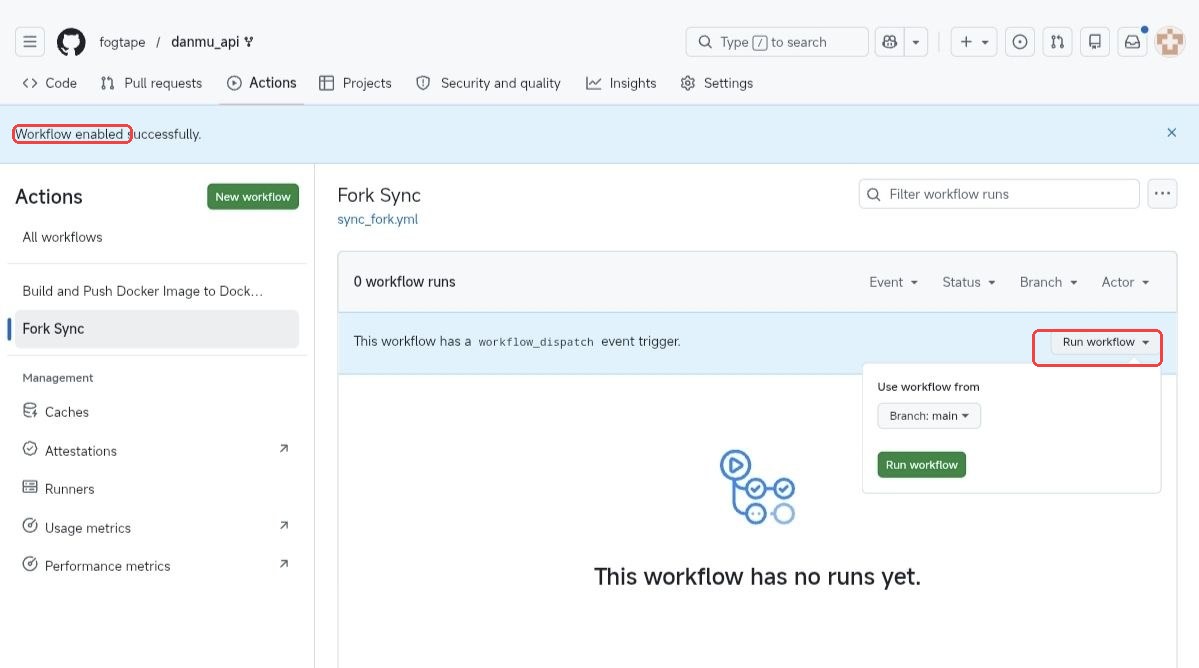
Workflow enabled successfully,再继续点 Run workflow。- 手动跑一次
Fork Sync。只要看到Success,就说明这个自动同步工作流已经能正常跑。
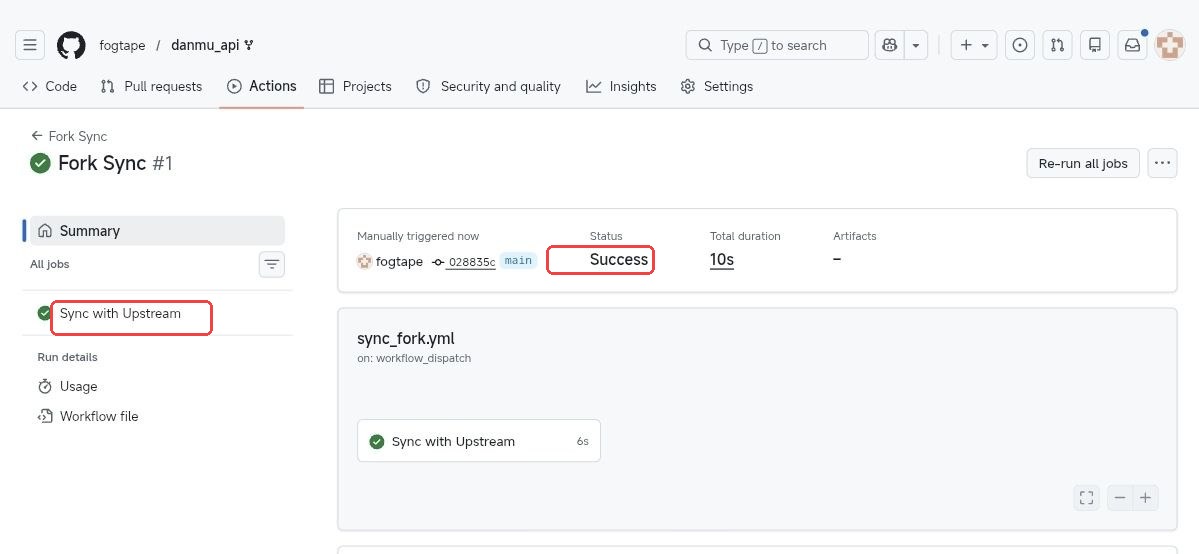
Success 就可以了。- EdgeOne Pages 会按你 fork 仓库里的新提交自动重新构建,不用每次手动重新导入。
如果这一步报错,就去网页端手动同步一次 Fork
- 回到你自己 fork 的仓库首页。这里必须用网页端,移动端经常看不到这个入口。
- 只有在你的 fork 落后上游时,首页才会出现
Sync fork。如果你现在没看到,说明已经同步完了。 - 看到
Sync fork后点进去,再点Update branch。 - 手动同步完后,再回
Actions → Fork Sync跑一次,或者直接等平台自动拉新提交。
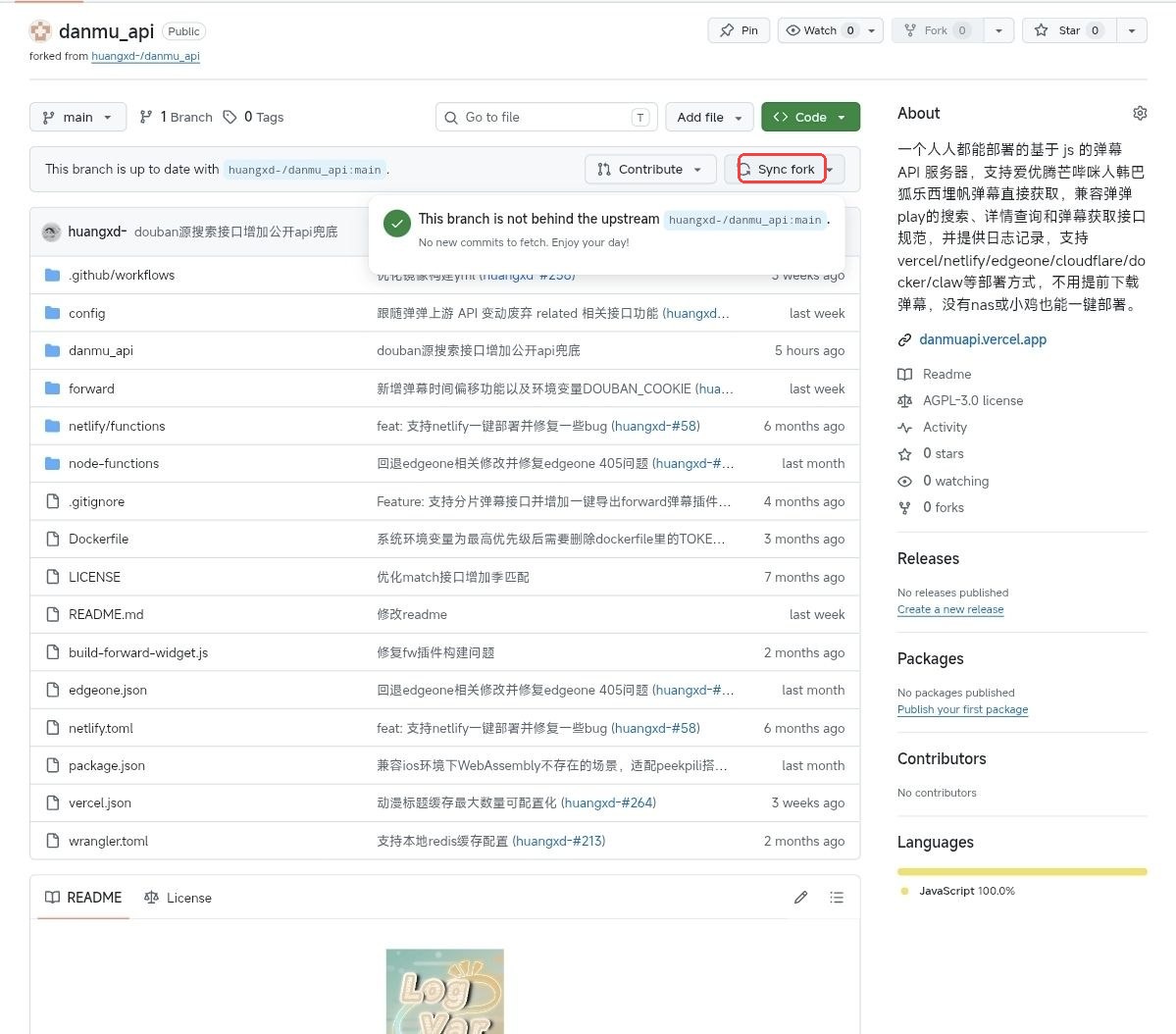
Sync fork 只会在你的 fork 落后上游时出现。现在没看到,通常就是已经同步好了。最常见的 3 个问题
Section titled “最常见的 3 个问题”1)创建项目时不知道根目录填什么
Section titled “1)创建项目时不知道根目录填什么”就填 ./,不要改成子目录。
2)部署成功了,但你访问的是旧地址
Section titled “2)部署成功了,但你访问的是旧地址”先回项目首页,确认你复制的是当前这次部署生成的域名。
3)自动同步报错了怎么办
Section titled “3)自动同步报错了怎么办”直接按上面的“把 GitHub 自动同步先启用好”那一步处理:先回网页端仓库首页看有没有 Sync fork,有就先手动同步,再回 Fork Sync 重新跑一次。
跑通后下一步看哪里
Section titled “跑通后下一步看哪里”参考来源:huangxd-/danmu_api、EdgeOne Pages 官方「导入 Git 仓库」文档、EdgeOne Pages 官方「构建配置」文档,以及知乎 / 腾讯云开发者社区里的公开用户教程截图。
纠错与建议
这一步有问题?
可以直接提交纠错或建议。我会按页面和步骤整理处理。
教程反馈