绑定自己的域名
前提:服务已经跑通,手里也已经有完整域名。
还没有域名:先去 先准备一个域名。拿到完整域名后,再回来继续。
想先把 DNS 托管到 Cloudflare:先去 将域名托管到 Cloudflare(可选)。这一步不是必须;不托管也可以直接绑定。
接下来只记住这一条:先在平台后台把域名加进去,再回当前 DNS 提供商补它要求的记录。如果你的 DNS 已经托管到 Cloudflare,就回 Cloudflare 的 DNS Records 页面填;没托管,就回域名商自己的 DNS 页面填。
先按自己的情况选
Section titled “先按自己的情况选”再选你现在的平台
Section titled “再选你现在的平台”- Vercel:点击跳转到 Vercel 自定义域名
- Netlify:点击跳转到 Netlify 自定义域名
- Cloudflare Workers:点击跳转到 Cloudflare Workers 自定义域名
- EdgeOne Pages:点击跳转到 EdgeOne Pages 自定义域名
Vercel:先在项目里加域名,再回当前 DNS 提供商补记录
Section titled “Vercel:先在项目里加域名,再回当前 DNS 提供商补记录”如果这条线前面还没跑通,先回:
第 1 步:先把域名加到 Vercel 项目里
Section titled “第 1 步:先把域名加到 Vercel 项目里”- 输入你要绑定的域名,例如
example.com - 如果还要绑
www.example.com,就再加一次,不要把两个地址写在同一个输入框里 - 保存后不要立刻关页面,后面要照着它给出的 DNS 提示继续填
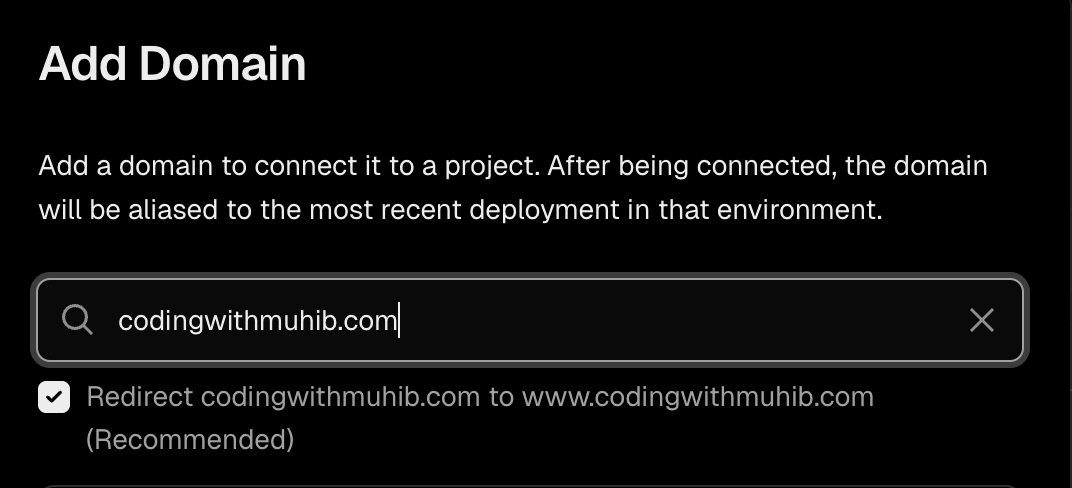
A,还是补 TXT + CNAME,都以你自己当前页面显示的内容为准。第 2 步:回当前 DNS 提供商,按 Vercel 当前页面显示的记录去填
Section titled “第 2 步:回当前 DNS 提供商,按 Vercel 当前页面显示的记录去填”这一步只看你自己当前的 Vercel 页面:
- 如果它显示一条
A记录,就建一条A - 如果它显示
TXT + CNAME,就分两条建,不要合成一条 - 如果你的 DNS 在 Cloudflare,先用
DNS only,别一上来开橙云
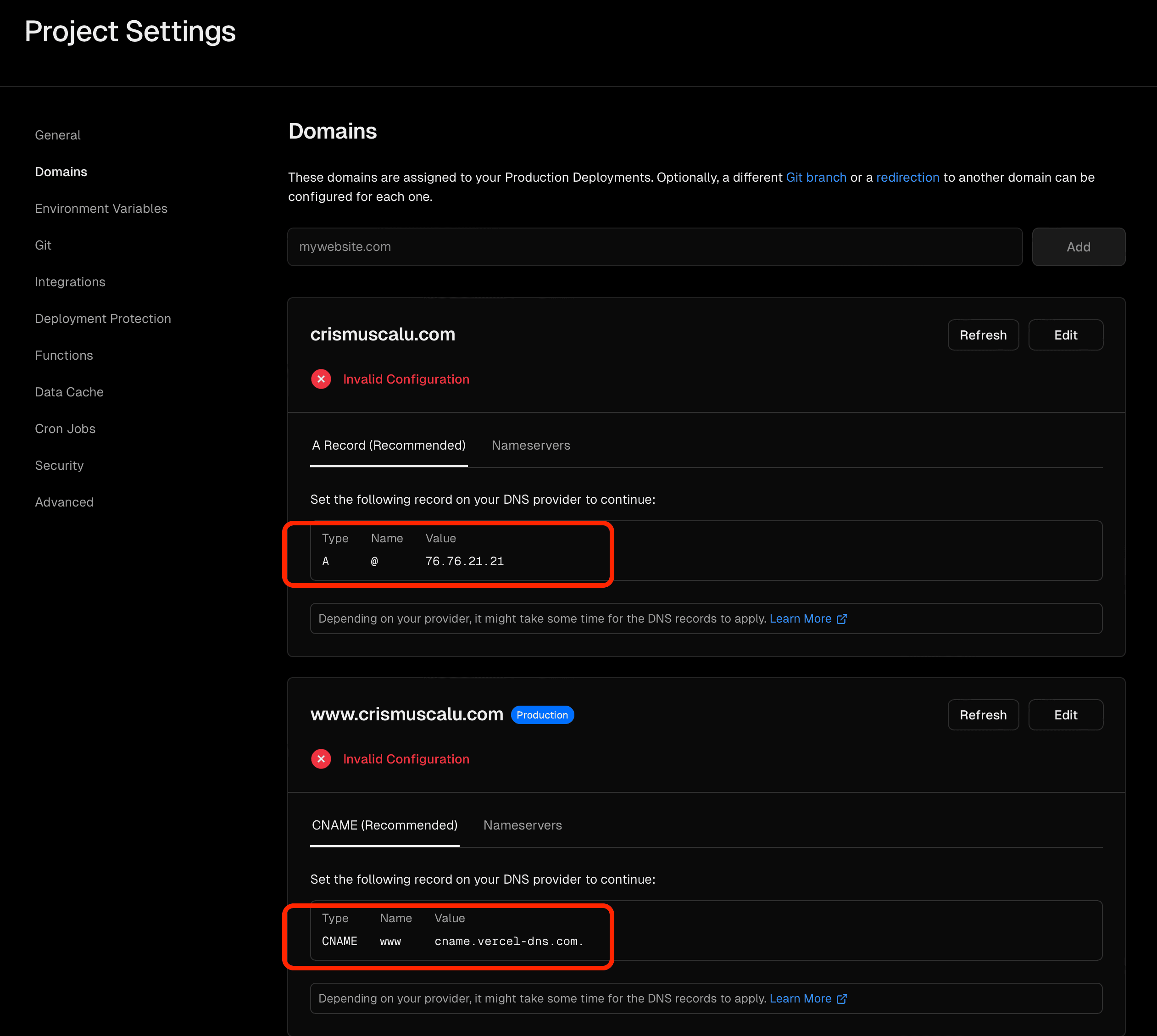
A 记录。你看到这种页面,就按这一种走。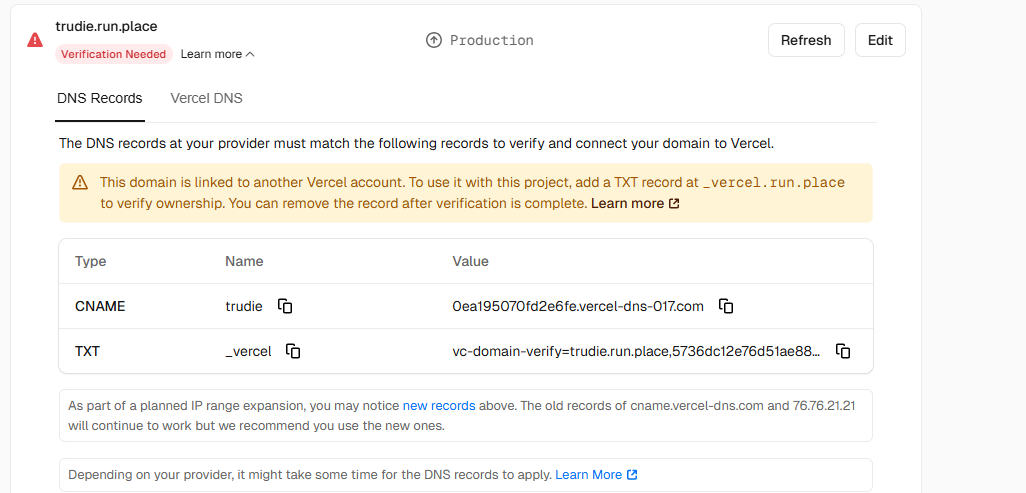
TXT + CNAME。如果你看到的是这一种,就必须拆成两条记录分别建。第 3 步:如果你的 DNS 在 Cloudflare,就先按灰云状态填
Section titled “第 3 步:如果你的 DNS 在 Cloudflare,就先按灰云状态填”
DNS only 灰云配,等 Vercel 验证正常后再决定要不要改别的设置。第 4 步:回 Vercel 等状态正常,再测试
Section titled “第 4 步:回 Vercel 等状态正常,再测试”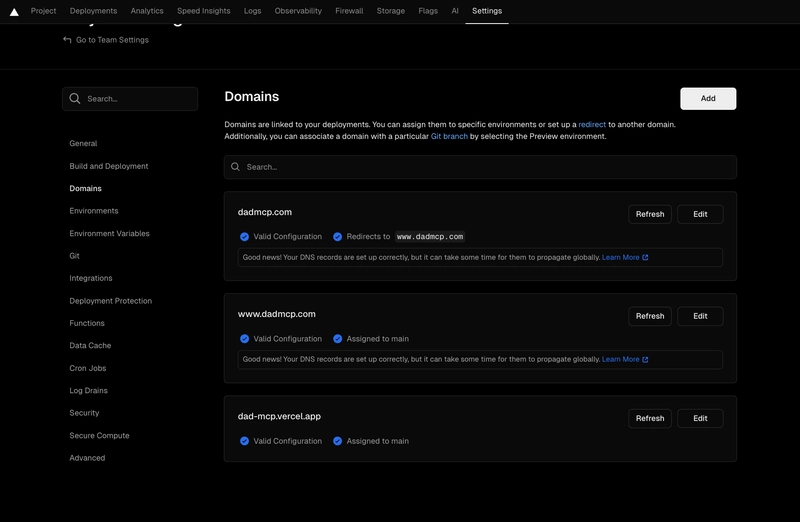
Netlify:先加域名,再按 Domain management 提示去补 DNS
Section titled “Netlify:先加域名,再按 Domain management 提示去补 DNS”如果这条线前面还没跑通,先回:
第 1 步:先进入站点的 Domain management
Section titled “第 1 步:先进入站点的 Domain management”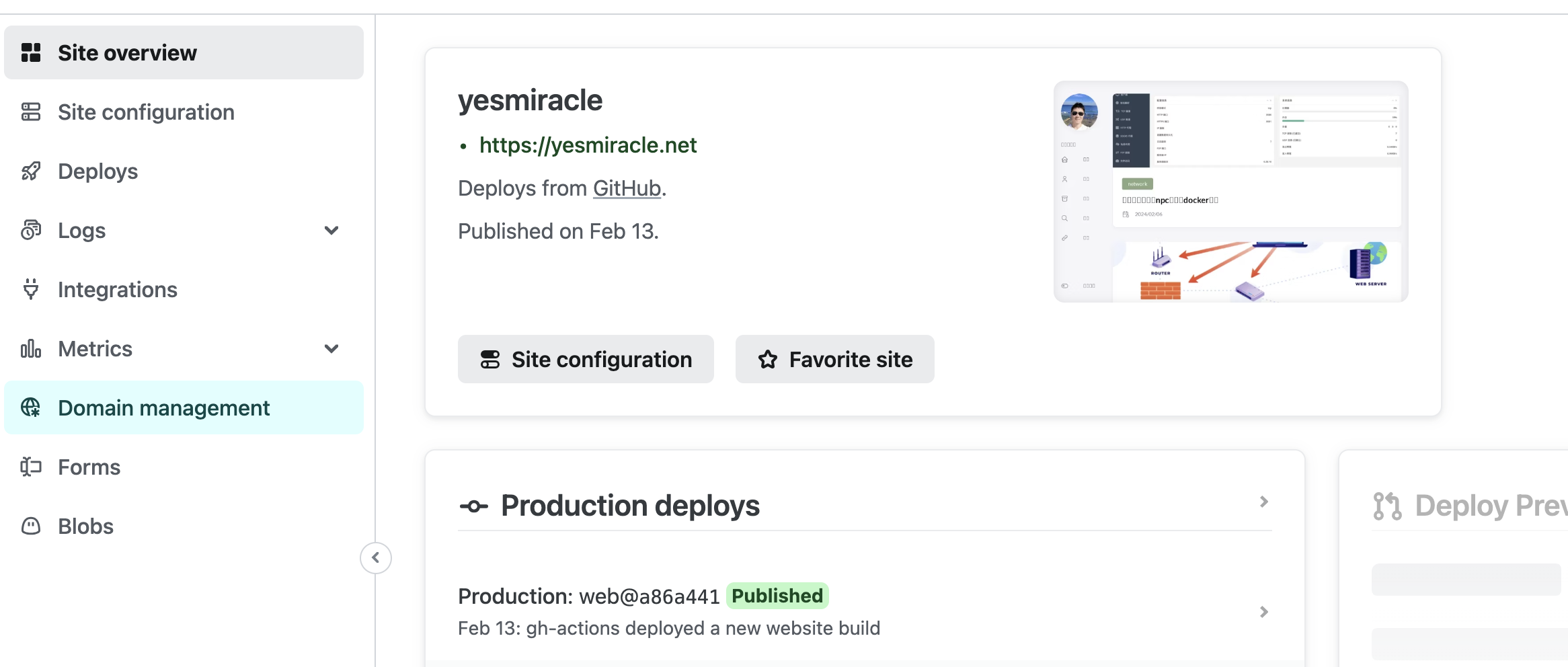
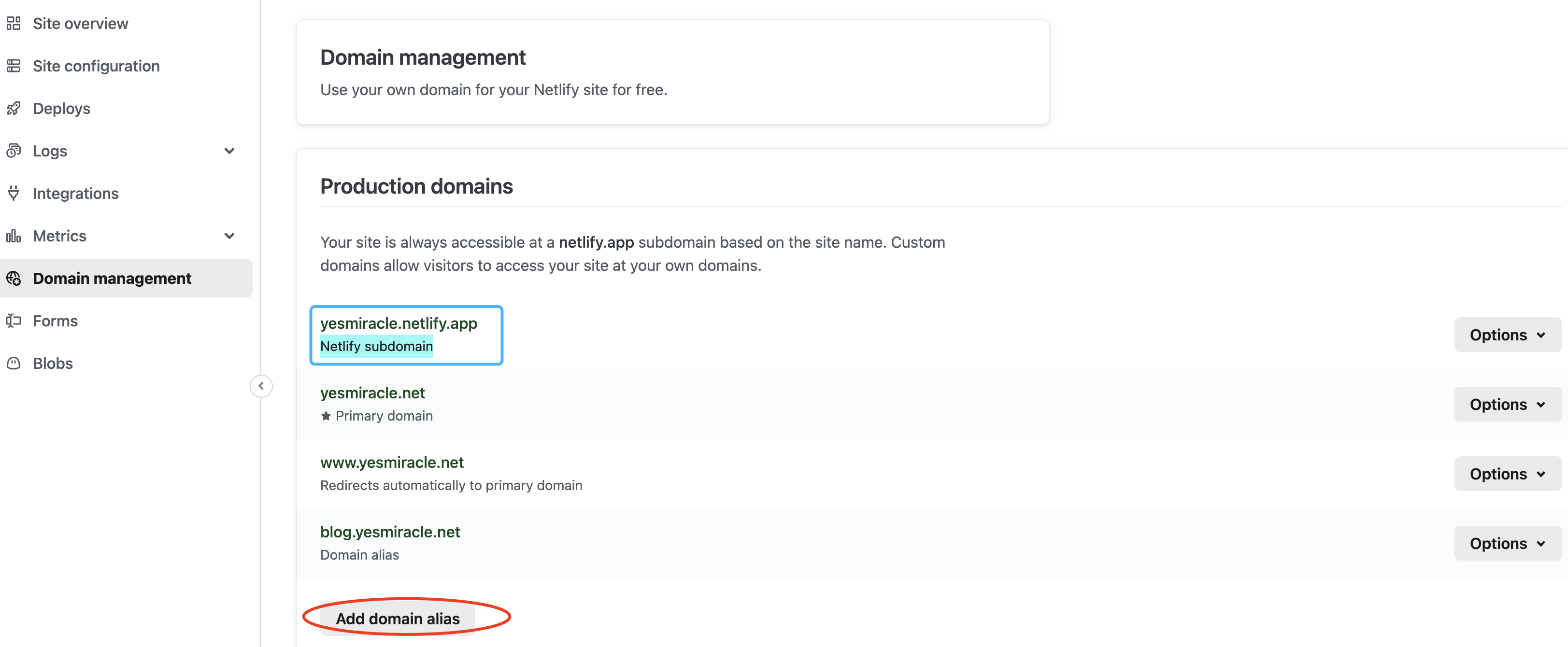
Site configuration 里的 Domain management。后面的添加域名和查看记录提示,都在这里。第 2 步:先把自己的域名加进去
Section titled “第 2 步:先把自己的域名加进去”- 点
Add domain alias或同类入口 - 一次只填一个域名
- 保存后留在当前页面,继续看 Netlify 提示你补什么记录
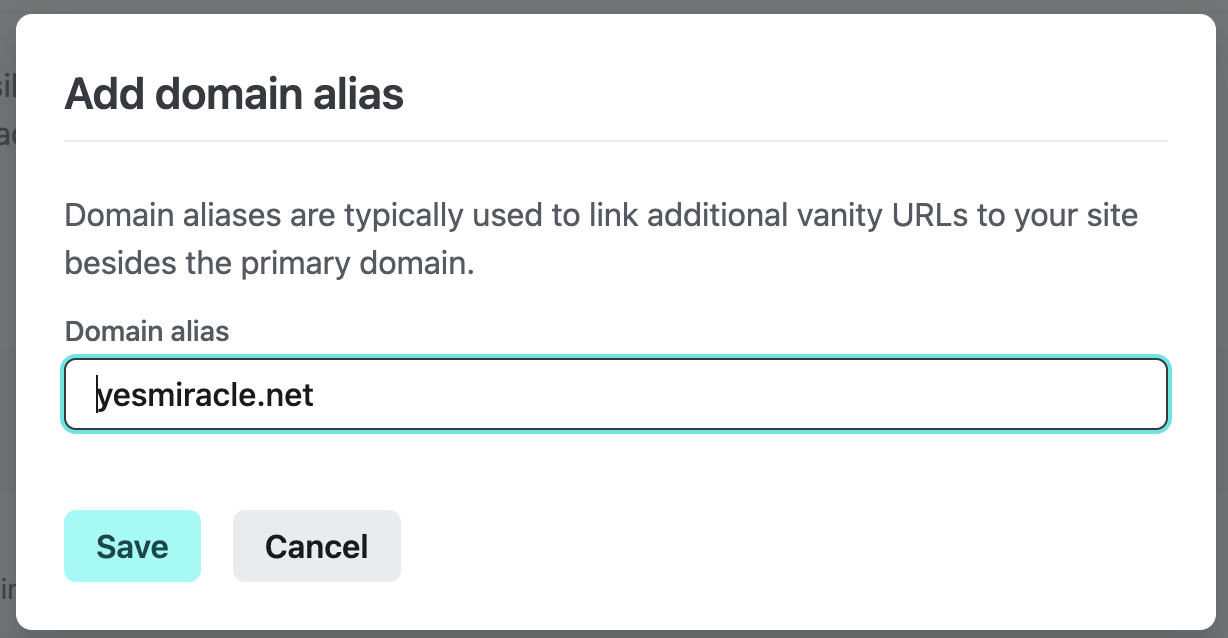
第 3 步:看到 Awaiting external DNS 后,再去改 DNS
Section titled “第 3 步:看到 Awaiting external DNS 后,再去改 DNS”
Awaiting External DNS,就说明下一步该去当前 DNS 提供商补记录了。这里不要自己猜,直接照 Netlify 当前页面显示的记录继续填。第 4 步:回当前 DNS 提供商,把 Netlify 当前页面要求的记录补进去
Section titled “第 4 步:回当前 DNS 提供商,把 Netlify 当前页面要求的记录补进去”这一步只有一个原则:
- Netlify 当前页面让你填什么,就填什么
- 如果你的 DNS 在 Cloudflare,先用
DNS only - 如果你的 DNS 不在 Cloudflare,就在域名商自己的 DNS Records 页面填同样的记录
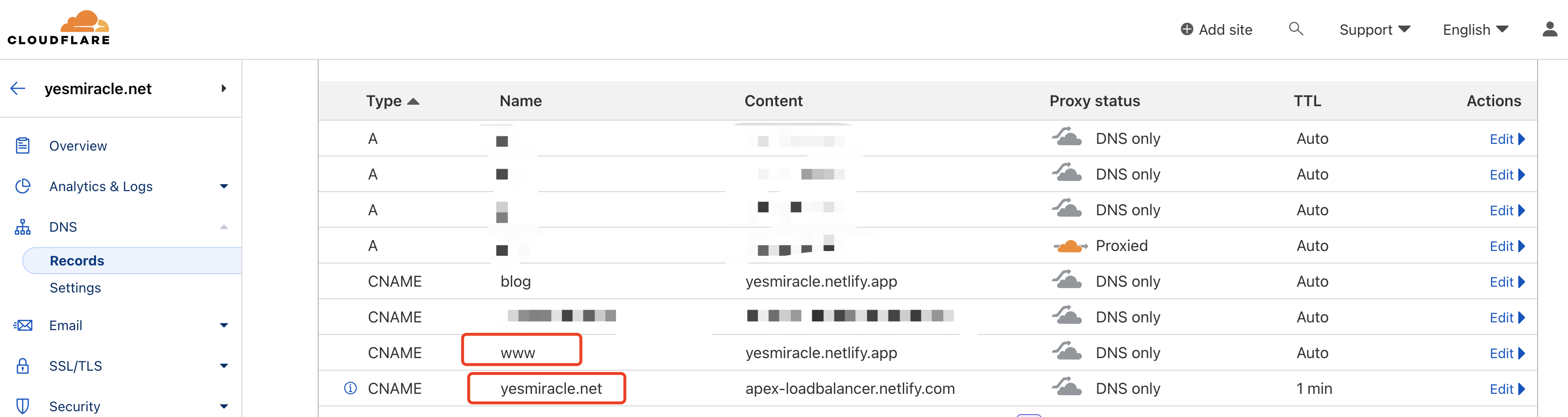
第 5 步:回 Netlify 等它验证通过,再测试
Section titled “第 5 步:回 Netlify 等它验证通过,再测试”当 Netlify 的域名状态恢复正常后,再直接用自己的域名测试接口。 不要一边等生效,一边来回改很多次记录。
Cloudflare Workers:这页只讲 Route 方案,先把域名放进 Cloudflare,再把路由接到 Worker
Section titled “Cloudflare Workers:这页只讲 Route 方案,先把域名放进 Cloudflare,再把路由接到 Worker”如果这条线前面还没跑通,先回:
先说明白:这一节只覆盖 Route 方案。
如果你准备走 Cloudflare 官方的 Custom Domains 另一条路线,不要直接把下面这些 nameserver、代理和 Route 步骤硬套过去。
第 1 步:如果你的域名还不在这个 Cloudflare 账号里,先把站点加进来
Section titled “第 1 步:如果你的域名还不在这个 Cloudflare 账号里,先把站点加进来”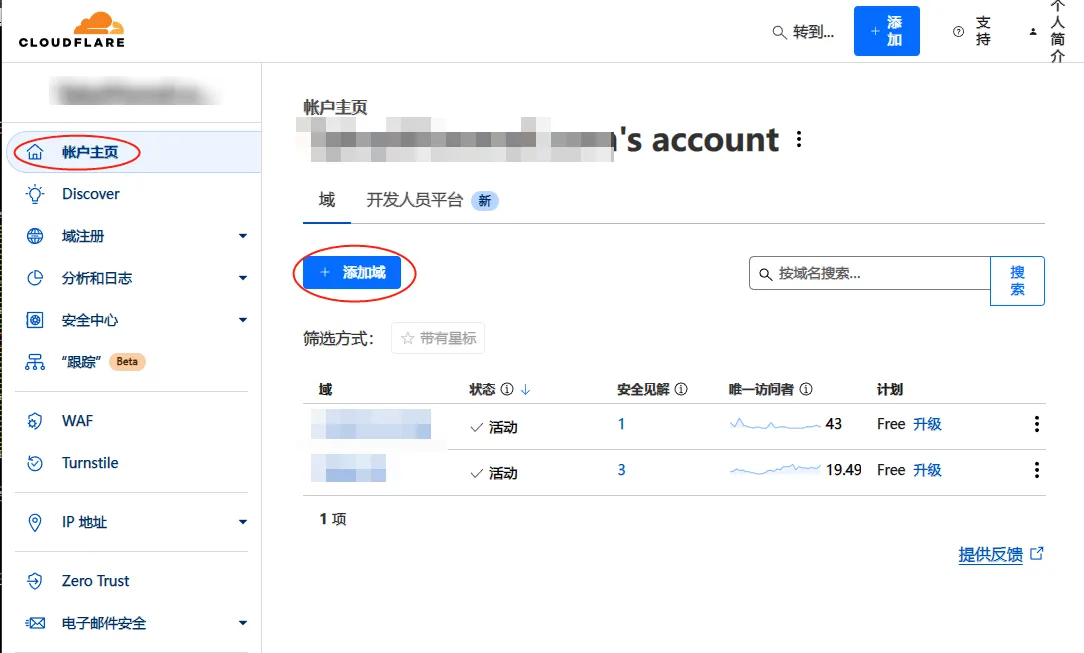
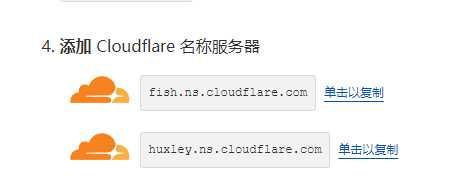
第 2 步:回域名商后台改 nameservers,等域名在 Cloudflare 里生效
Section titled “第 2 步:回域名商后台改 nameservers,等域名在 Cloudflare 里生效”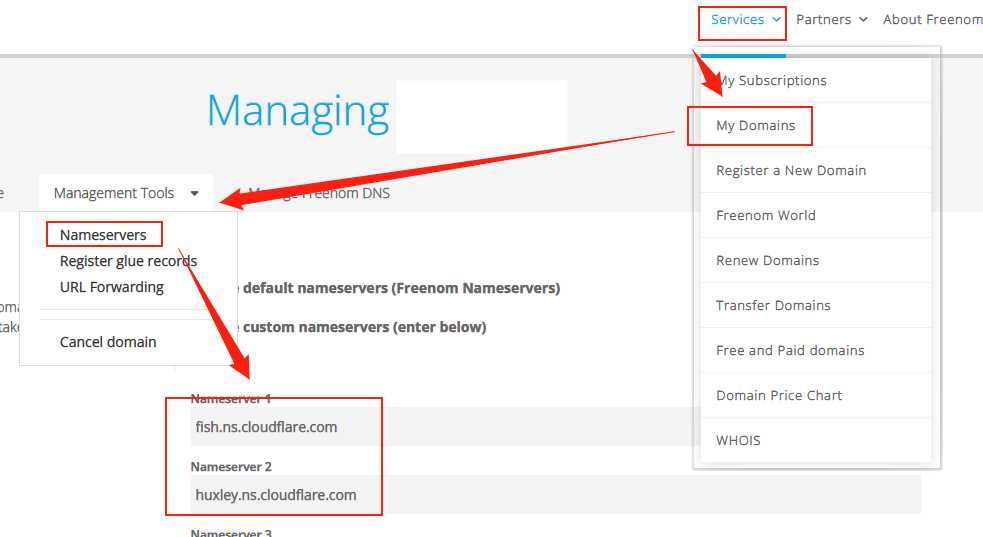
第 3 步:先在 Cloudflare DNS 里把你要绑定的主机名建出来,而且要开代理
Section titled “第 3 步:先在 Cloudflare DNS 里把你要绑定的主机名建出来,而且要开代理”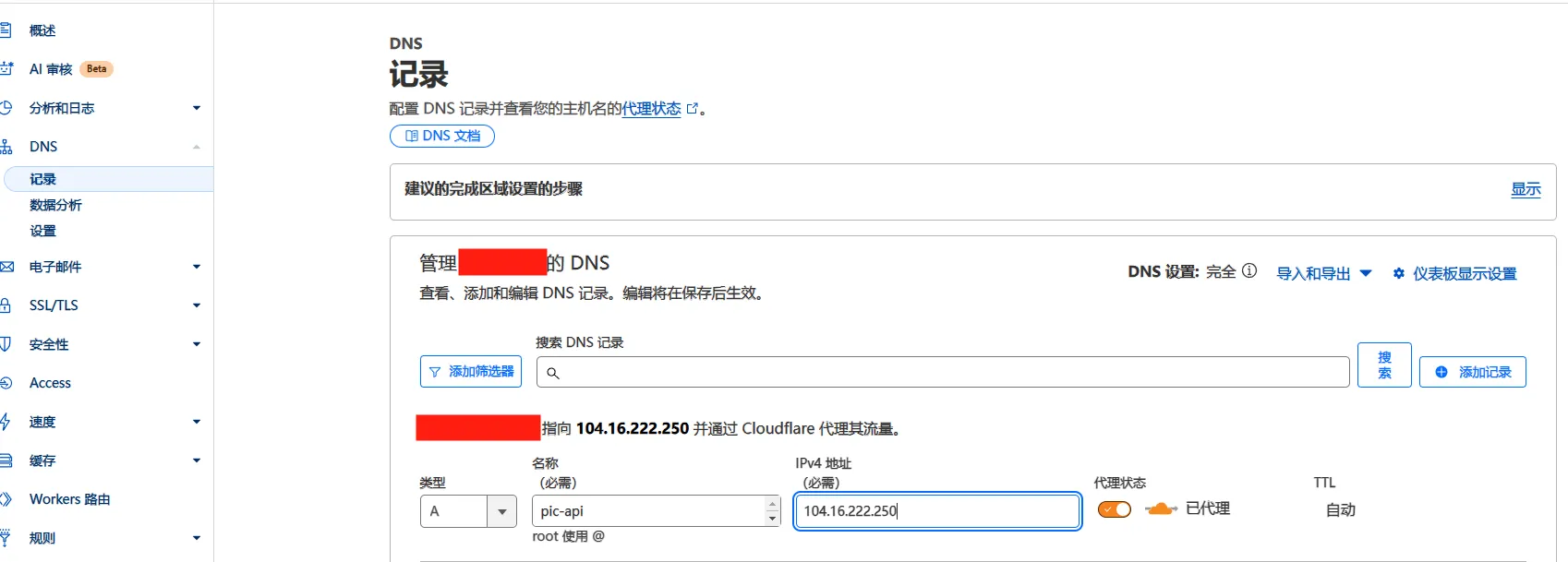
api.example.com。这条线走 Route 方案时,DNS 必须先准备好,而且要保持代理开启。第 4 步:回 Worker,给这个主机名加 Route
Section titled “第 4 步:回 Worker,给这个主机名加 Route”路径:
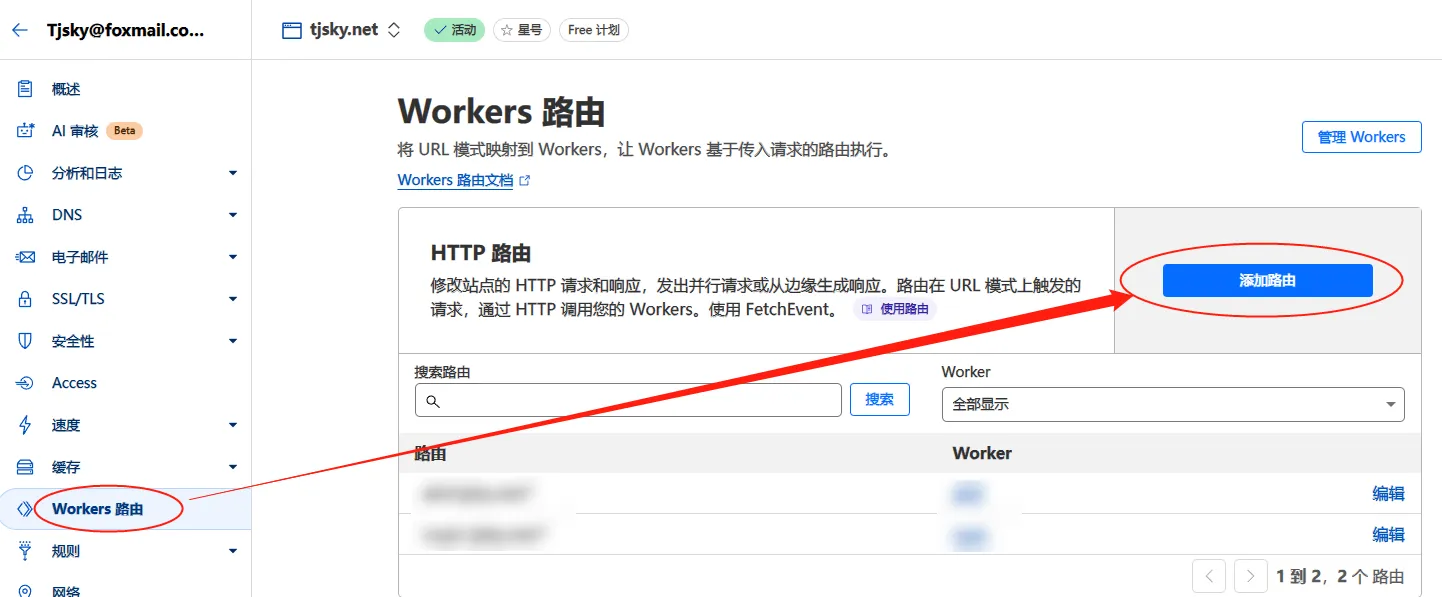
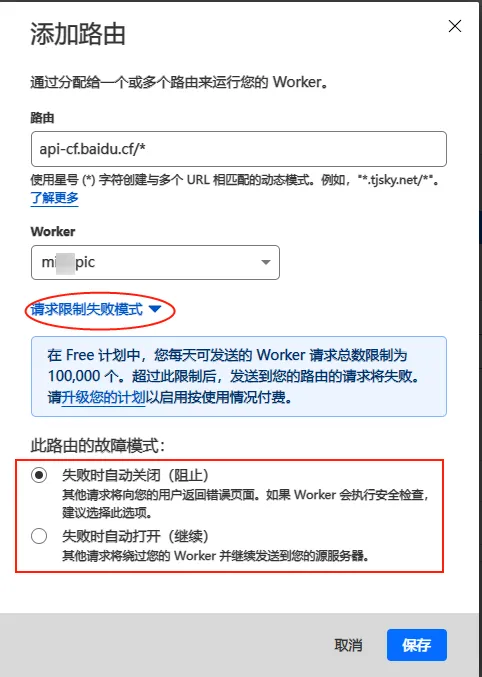
你的域名/*,例如 api.example.com/*。这里的域名要和上一步 DNS 里建出来的主机名保持一致。第 5 步:等 Route 生效,再直接用自己的域名测试
Section titled “第 5 步:等 Route 生效,再直接用自己的域名测试”这条线最容易错的就两件事:
- DNS 没先建好,就急着加 Route
- Route 里填的主机名和 DNS 里的主机名不是同一个
EdgeOne Pages:先去域名管理加域名,再按提示补验证和 CNAME
Section titled “EdgeOne Pages:先去域名管理加域名,再按提示补验证和 CNAME”如果这条线前面还没跑通,先回:
第 1 步:先进入项目概览,再打开域名管理
Section titled “第 1 步:先进入项目概览,再打开域名管理”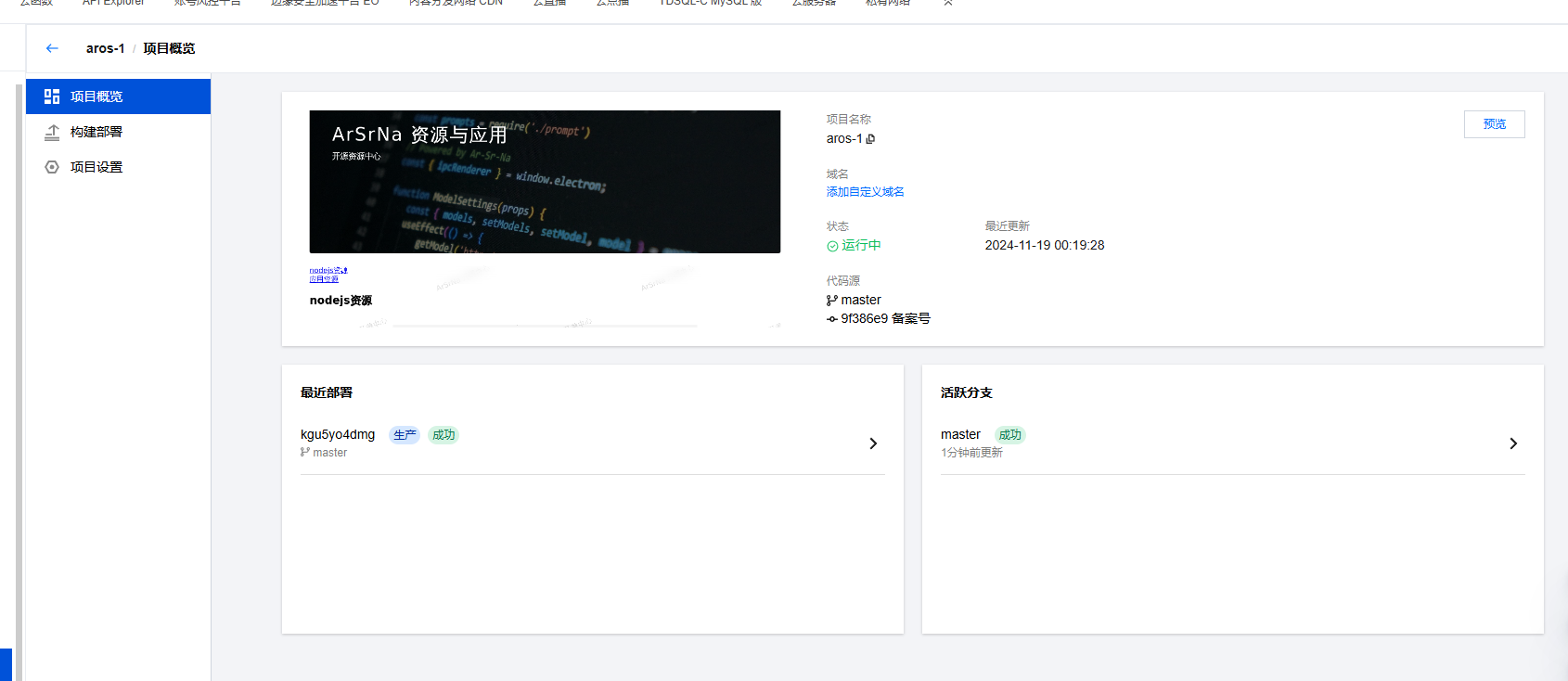
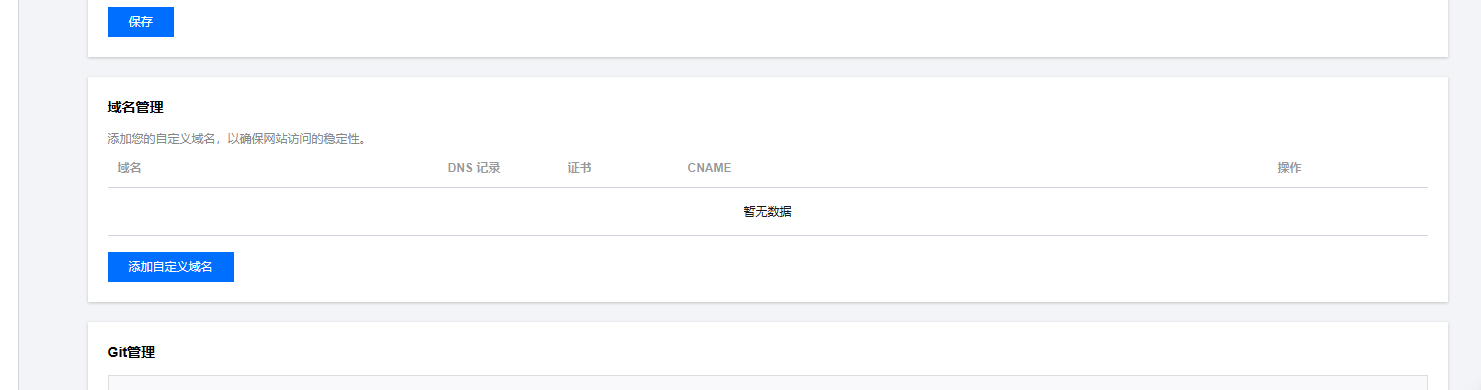
添加自定义域名。后面的验证和证书状态都在这里看。第 2 步:输入域名,按弹窗提示准备验证记录
Section titled “第 2 步:输入域名,按弹窗提示准备验证记录”- 根域名和子域名都可以,但一次只加一个
- 如果你的加速区域包含中国大陆,先确认域名已经完成备案要求
- 保存后不要关页面,下一步要照弹窗提示去补记录
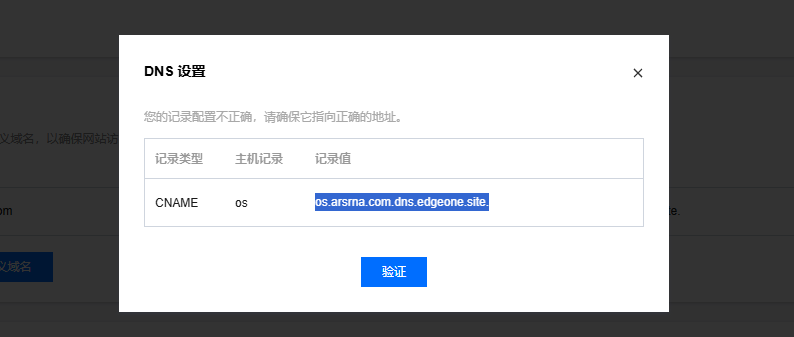
第 3 步:回当前 DNS 提供商,把验证记录和 CNAME 补进去
Section titled “第 3 步:回当前 DNS 提供商,把验证记录和 CNAME 补进去”
第 4 步:回 EdgeOne 域名管理页,等验证和证书状态正常
Section titled “第 4 步:回 EdgeOne 域名管理页,等验证和证书状态正常”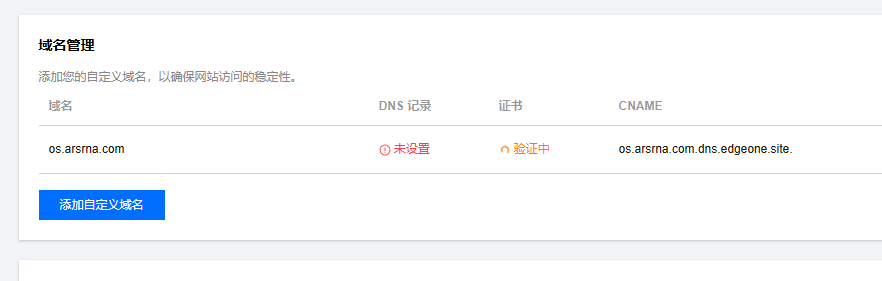
第 5 步:状态正常后,再直接用自己的域名测试
Section titled “第 5 步:状态正常后,再直接用自己的域名测试”如果你前面已经把 TOKEN、ADMIN_TOKEN 和 EdgeOne 需要的变量配好了,现在就直接用自己的域名测试接口。
最后直接这样测
Section titled “最后直接这样测”如果你保留默认 TOKEN,测试地址就是:
https://你的域名/api/v2/search/anime?keyword=凡人修仙传如果你改了 TOKEN,测试地址就是:
https://你的域名/你的TOKEN/api/v2/search/anime?keyword=凡人修仙传浏览器能正常返回内容,说明域名已经真正接上去了。
最容易错的 8 个地方
Section titled “最容易错的 8 个地方”- 还没把服务跑通,就先急着绑域名。
- 加域名时一次输入了两个地址。
- 平台后台已经给了当前记录提示,结果还是去抄别人的固定值。
- 在 Cloudflare 里验证还没过,就先把 DNS 代理和其他设置来回改很多次。
- Netlify / Vercel 要两条记录时,只建了一条。
- Cloudflare Workers 走 Route 方案时,DNS 里的主机名和 Route 里的主机名不一致。
- EdgeOne 还在验证和签发证书,就不停删除重加。
- 测试时忘了把自定义
TOKEN带进接口地址。
这版页面同时参考了平台当前文档与社区真实教程。配图只使用社区作者公开发布的真实后台截图:Vercel 社区与 DEV Community、yesmiracle 的 Netlify + Cloudflare 实操页、tjsky 的 Cloudflare Workers 域名实操页、腾讯云开发者社区的 EdgeOne Pages 实操页。正文优先按这些截图实际能证明的步骤来写,不用官方示意图,也不把一张图硬讲成两步。
纠错与建议
这一步有问题?
可以直接提交纠错或建议。我会按页面和步骤整理处理。
教程反馈