电脑本地部署
目标:从打开 cmd 开始,在自己电脑本地跑起 danmu_api,并改好 TOKEN 和 ADMIN_TOKEN。
命令已拆成单条,按顺序执行即可。
第 1 步:先打开 cmd
Section titled “第 1 步:先打开 cmd”按这个顺序做:
- 按键盘上的
Win键 - 输入
cmd - 点
命令提示符
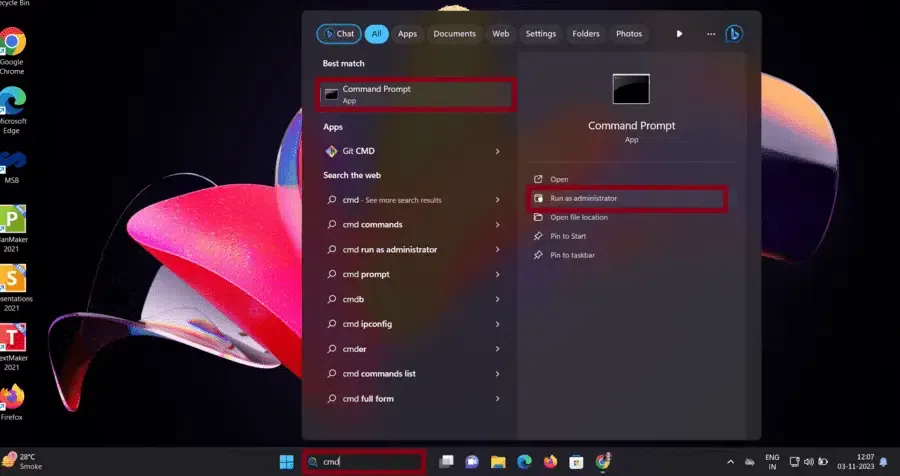
cmd,后面所有 Windows 命令都在这里执行。第 2 步:先装 Git
Section titled “第 2 步:先装 Git”在刚打开的 cmd 里执行:
winget install --id Git.Git -e如果中途弹出源协议确认,就输入:
y然后回车继续。
如果你的电脑提示 winget 不是内部或外部命令,再手动打开 Git 官网安装页:
第 3 步:再装 Node.js
Section titled “第 3 步:再装 Node.js”继续在同一个 cmd 里执行:
winget install OpenJS.NodeJS.LTS如果弹出和下面一样的源协议确认,直接输入 y 再回车:
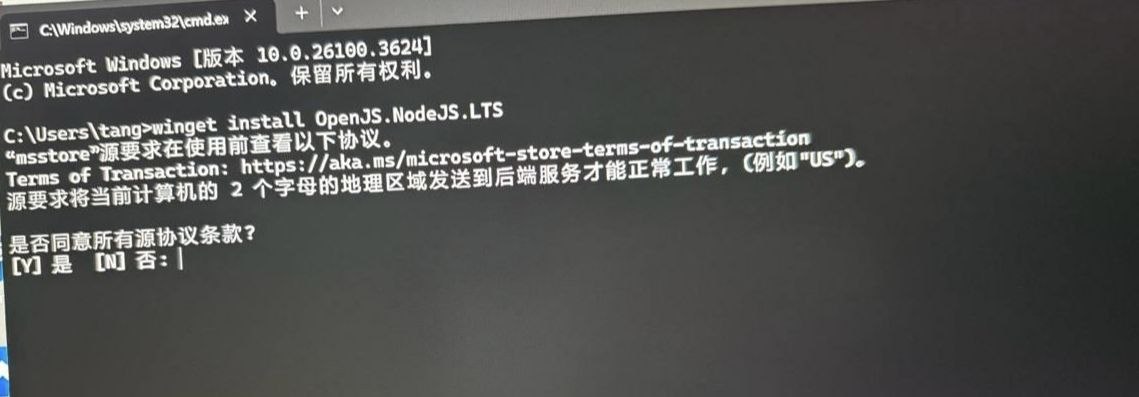
y 再回车继续。第 4 步:看到安装完成再继续
Section titled “第 4 步:看到安装完成再继续”装完后,窗口里会出现 Node.js 已安装完成的提示,再继续下一步。
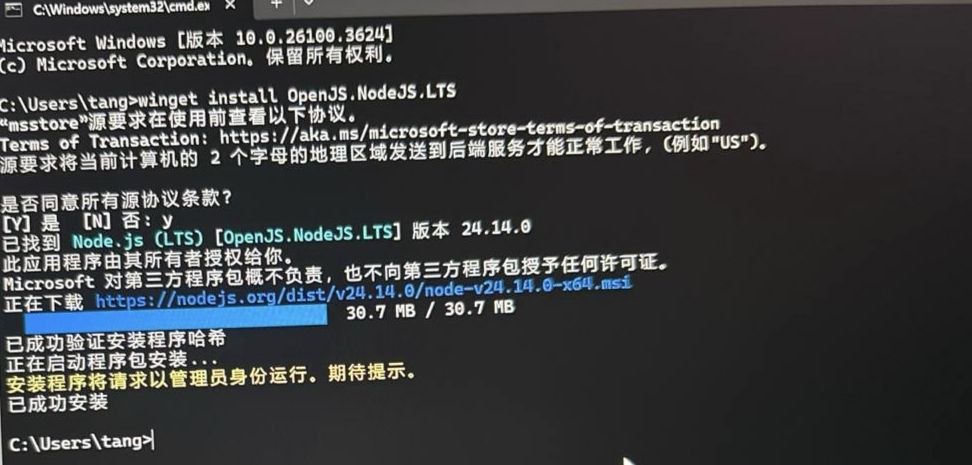
如果你的电脑还是不能用 winget,就改走 Node.js 官网安装页:
第 5 步:检查 Git、Node.js 和 npm
Section titled “第 5 步:检查 Git、Node.js 和 npm”装完后,关闭当前 cmd,重新打开一个新的 cmd,再按顺序执行:
- 先看 Git:
git --version- 再看 Node.js:
node -v- 最后看 npm:
npm -v这 3 条都能显示版本号,再继续下一步。
第 6 步:打开仓库并复制 clone 地址
Section titled “第 6 步:打开仓库并复制 clone 地址”先打开仓库:github.com/huangxd-/danmu_api
然后按这个顺序点:
- 点右上角的
Code - 选
HTTPS - 点复制按钮
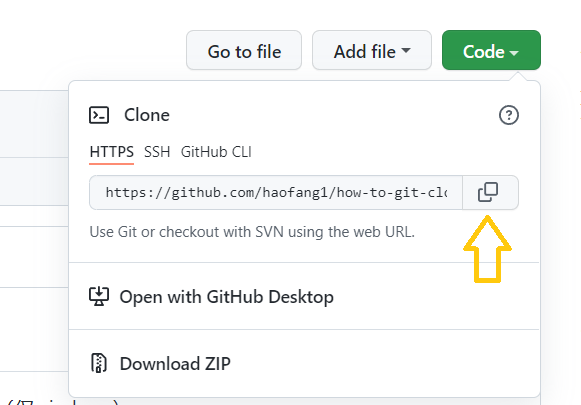
cmd。第 7 步:拉代码并进入项目目录
Section titled “第 7 步:拉代码并进入项目目录”回到 cmd,按顺序执行:
- 先回到用户目录:
cd /d %USERPROFILE%- 再拉代码:
git clone https://github.com/huangxd-/danmu_api.git- 最后进入项目目录:
cd danmu_api这里的 %USERPROFILE% 就是当前 Windows 账号的用户目录,通常类似 C:\Users\你的用户名;前面的 /d 是为了连盘符一起切过去。
看到当前目录已经进入 danmu_api,再继续。后面像 npm install、copy config.env.example config.env、notepad config.env 这些命令,也都要在这个目录里执行。
第 8 步:安装依赖
Section titled “第 8 步:安装依赖”执行:
npm install等依赖装完,不要关窗口。
第 9 步:复制出 config/.env 并打开
Section titled “第 9 步:复制出 config/.env 并打开”下面两条命令都要在 danmu_api 目录里执行。
- 先复制一份配置文件:
copy config\.env.example config\.env- 再打开它:
notepad config\.env这里的 notepad 就是 Windows 自带的记事本。正常 Windows 10 / 11 一般可以直接用;如果你这台电脑打不开,也可以换成别的文本编辑器打开同一个 config.env 文件。
如果系统提示找不到文件,说明你前一步没有进入 danmu_api 目录,先执行:
cd /d %USERPROFILE%\danmu_api再重新执行:
notepad config\.env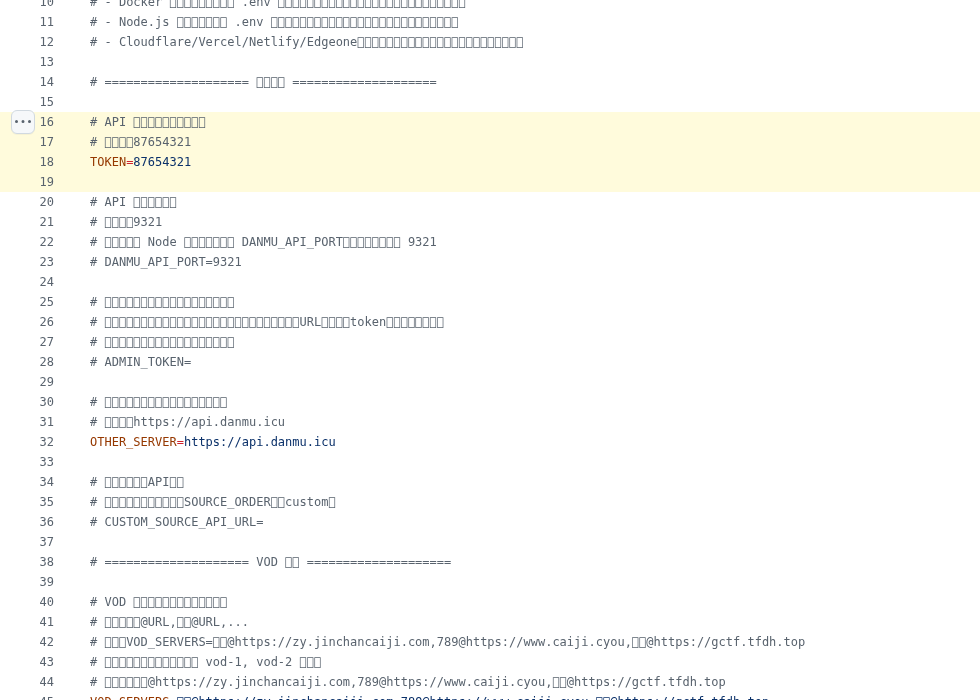
config/.env 打开,后面只改最关键的两项。第 10 步:先只改 TOKEN 和 ADMIN_TOKEN
Section titled “第 10 步:先只改 TOKEN 和 ADMIN_TOKEN”看到文件内容后,先只改这两行:
TOKEN=***ADMIN_TOKEN=***如果你看到的是:
# ADMIN_TOKEN=***把前面的 # 删掉,再填你自己的值。
TOKEN:普通页面和接口要用ADMIN_TOKEN:管理员页面要用
改完后保存并关闭记事本。
第 11 步:后面改变量,直接进前端 系统配置
Section titled “第 11 步:后面改变量,直接进前端 系统配置”http://127.0.0.1:9321/你的ADMIN_TOKEN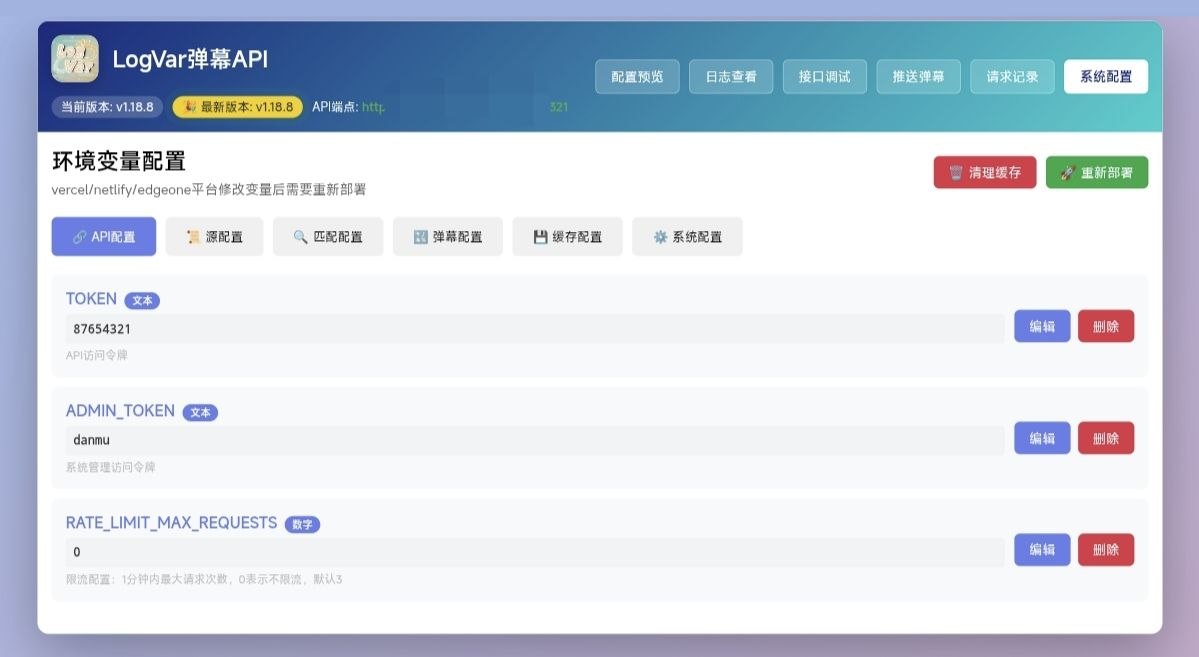
系统配置 改就行。电脑本地部署这条线大多数配置支持热更新。第 12 步:启动项目并看局域网地址
Section titled “第 12 步:启动项目并看局域网地址”回到刚才的 cmd,执行:
npm start默认端口是 9321。
如果你想改端口,用这一种写法启动:
set DANMU_API_PORT=8080 && npm start如果除了本机,还要让同一个局域网里的手机、平板或别的电脑访问,再新开一个 cmd 执行:
ipconfig在当前正在联网的网卡下面找到 IPv4 Address 或 IPv4 地址,例如:192.168.1.23。
那你的局域网访问地址就是:
http://192.168.1.23:9321如果你前面改成了 8080,就把这里的端口也换成 8080。
第 13 步:直接在浏览器里测试
Section titled “第 13 步:直接在浏览器里测试”先在这台电脑上测试:
普通页面:
http://127.0.0.1:9321/your-token搜索接口:
http://127.0.0.1:9321/your-token/api/v2/search/anime?keyword=凡人修仙传管理员页面:
http://127.0.0.1:9321/your-admin-token如果要给同局域网里的其他设备访问,就把上面的 127.0.0.1 换成你刚才查到的局域网 IP,例如:
http://192.168.1.23:9321/your-token如果你自己改了端口或 token,就把上面地址里的值一起换掉。
第 14 步:以后主要就改这一个文件
Section titled “第 14 步:以后主要就改这一个文件”- 先回项目目录:
cd /d %USERPROFILE%\danmu_api - 再打开:
notepad config.env
按上游当前实现,电脑本地部署这条线里,改完 config/.env 后应用会自动检测并重新加载大多数配置;如果你改的是端口,重新执行一次 npm start 最稳。
本页命令已按 huangxd-/danmu_api 当前 README.md、package.json、config/.env.example 核对。第 1 步配图来自 GeeksforGeeks 的 Windows 命令提示符教程页面;第 3、4 步配图为用户实际操作截图;第 6 步截图来自 GitHub 用户仓库 1haofang/how-to-git-clone README。
纠错与建议
这一步有问题?
可以直接提交纠错或建议。我会按页面和步骤整理处理。
教程反馈