将域名托管到 Cloudflare(可选)
前提:手里已经有完整域名,例如 example.com。
这一步不是必须:如果你不想先把 DNS 托管到 Cloudflare,直接去 绑定自己的域名 就行。
还没有域名:先去 先准备一个域名。
先按自己的情况选
Section titled “先按自己的情况选”第 1 步:先把完整域名加到 Cloudflare
Section titled “第 1 步:先把完整域名加到 Cloudflare”先打开:
然后:
- 进入
Websites - 点
Add a domain或同类入口 - 输入你的完整域名,例如
example.com
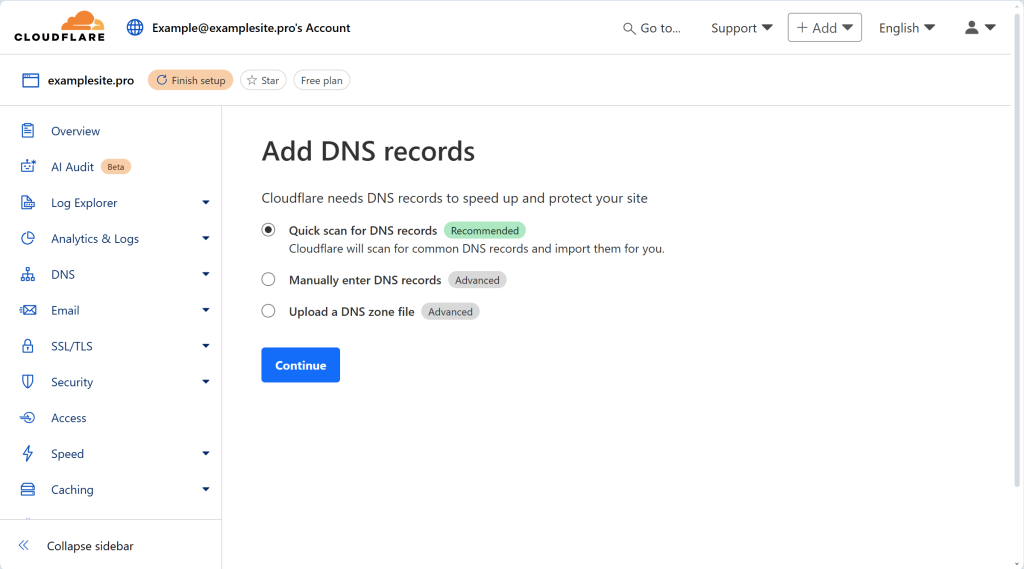
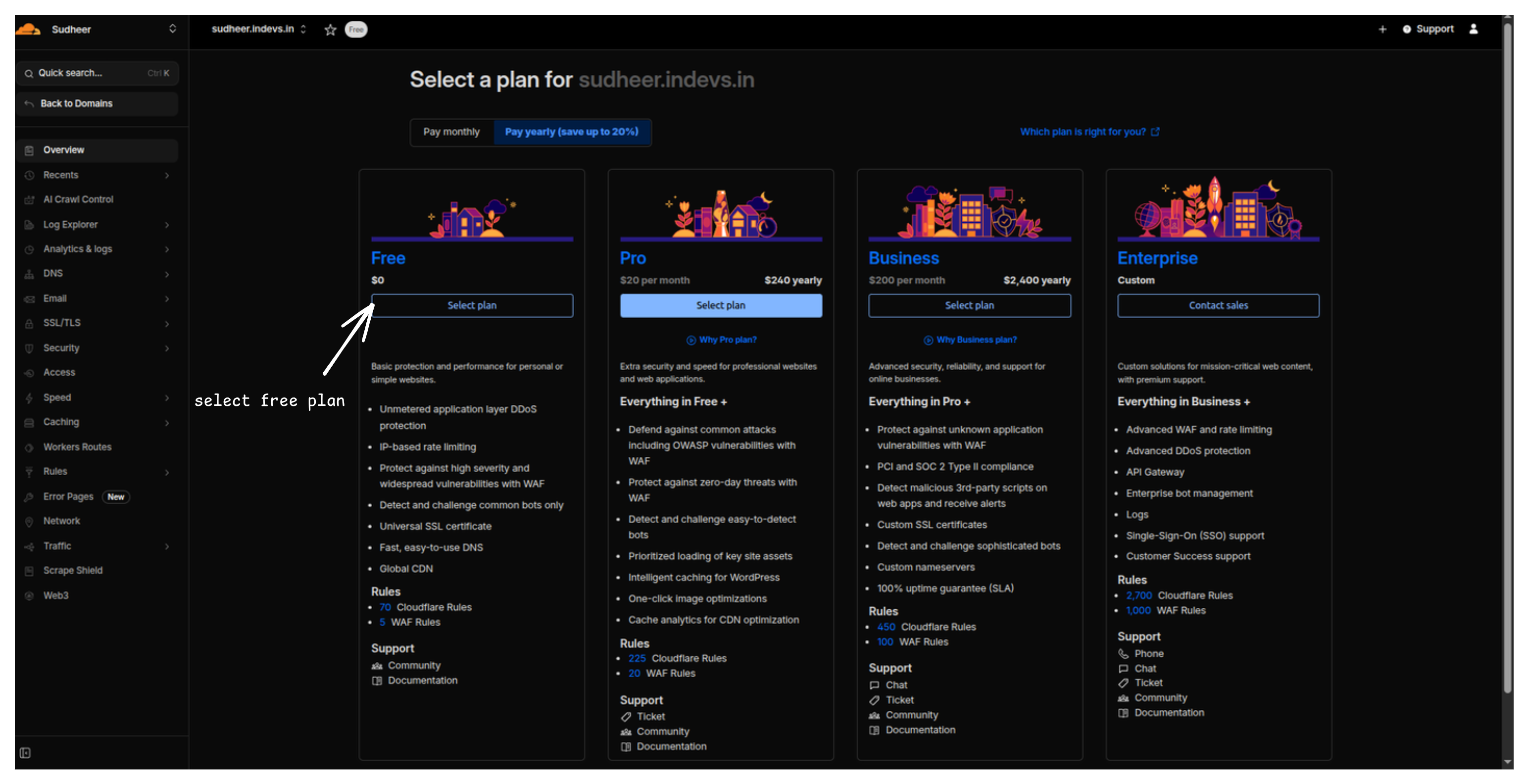
第 2 步:选 Free 方案继续
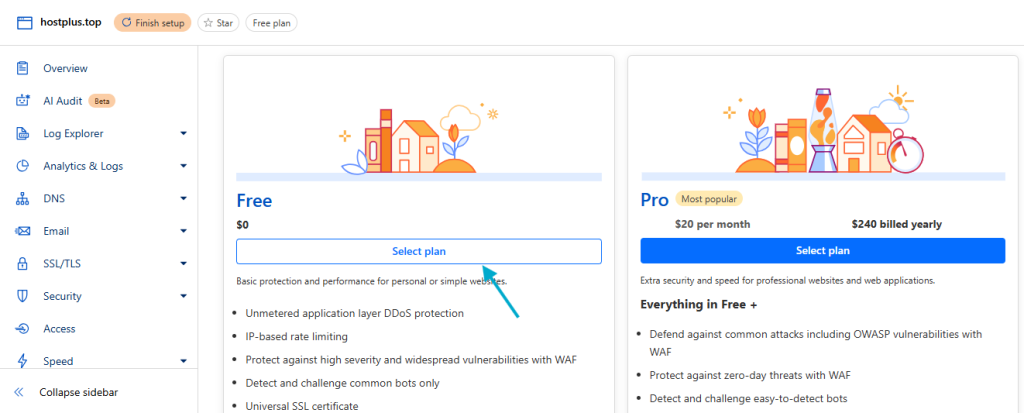
Section titled “第 2 步:选 Free 方案继续”如果你只是把域名 DNS 托管到 Cloudflare,通常直接选 Free 就够了。
第 3 步:看一遍 Cloudflare 扫到的 DNS 记录,再继续
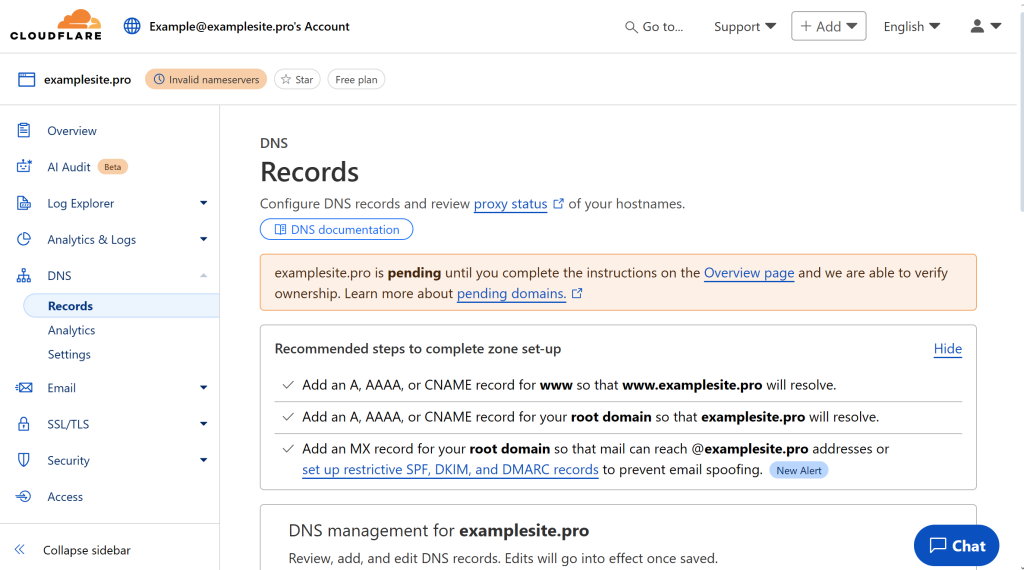
Section titled “第 3 步:看一遍 Cloudflare 扫到的 DNS 记录,再继续”这一步先做两件事:
- 确认 Cloudflare 已经扫出你域名现在的常见记录
- 没有明显问题就直接继续,先别急着在这里大改
第 4 步:把 Cloudflare 给你的两条 nameservers 记下来
Section titled “第 4 步:把 Cloudflare 给你的两条 nameservers 记下来”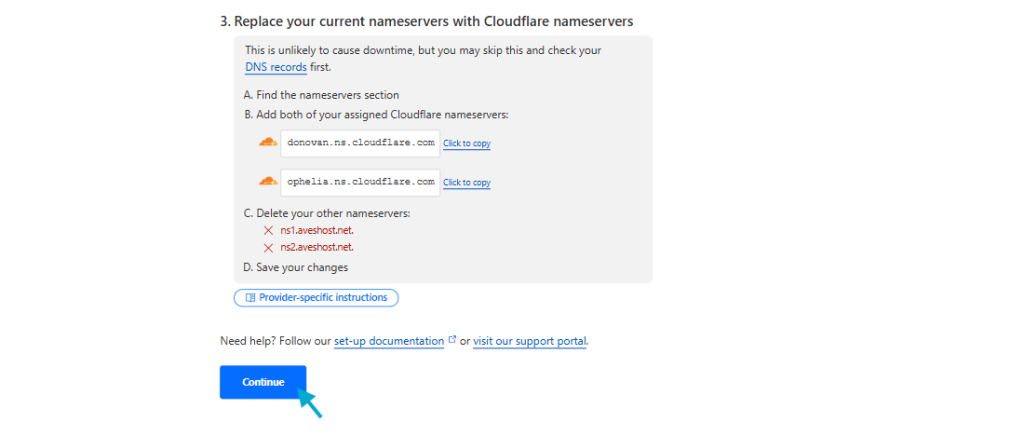
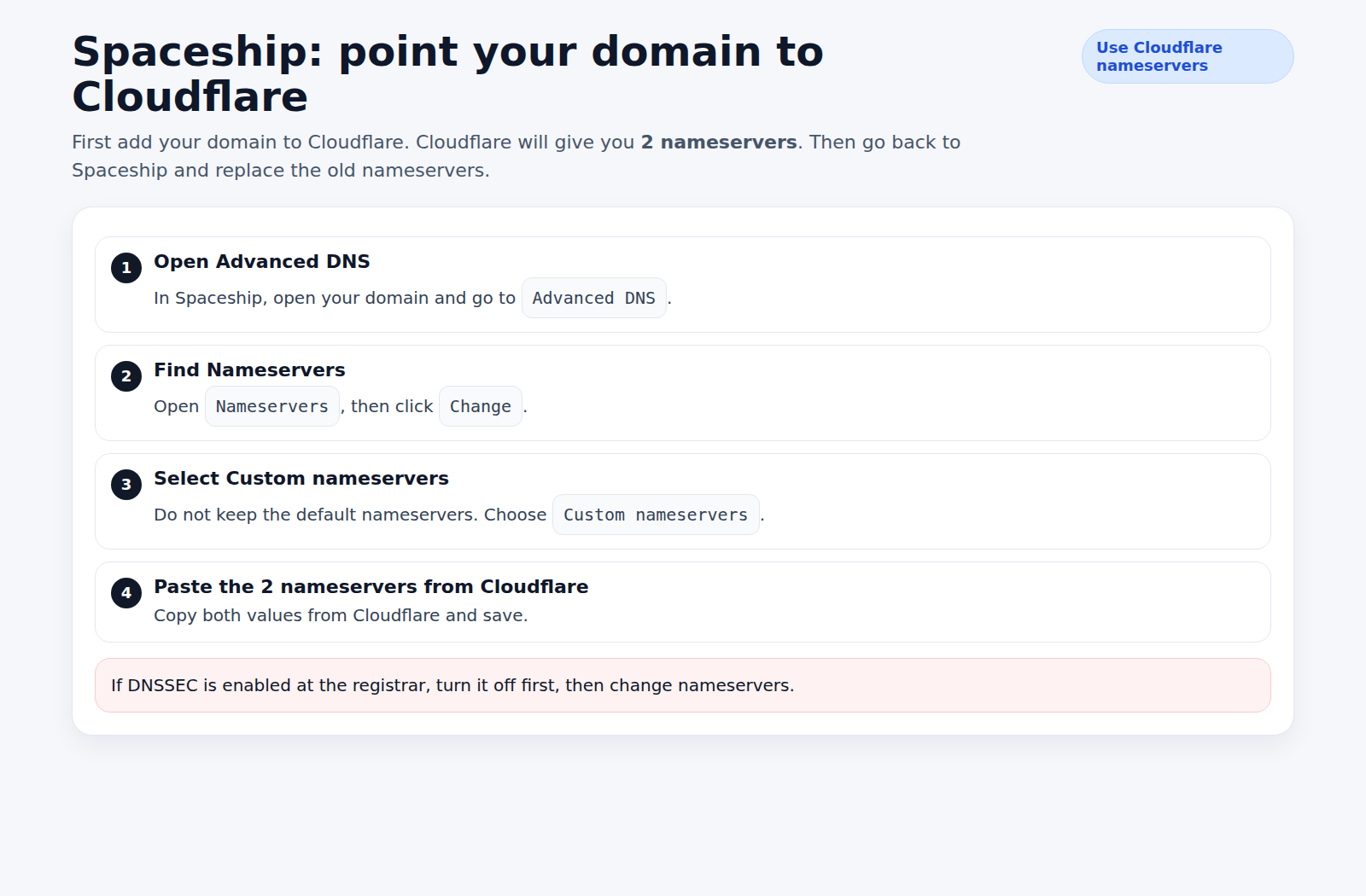
第 5 步:回域名商后台,把 nameservers 改成 Cloudflare 给的两条
Section titled “第 5 步:回域名商后台,把 nameservers 改成 Cloudflare 给的两条”这一步不管你的域名在哪里买的,动作都一样:
- 回到域名商后台
- 找到 nameservers / DNS / 自定义 NS 这一类设置入口
- 删掉原来的 nameservers
- 换成 Cloudflare 刚刚给你的两条
- 保存
第 6 步:回 Cloudflare 等站点变成 Active
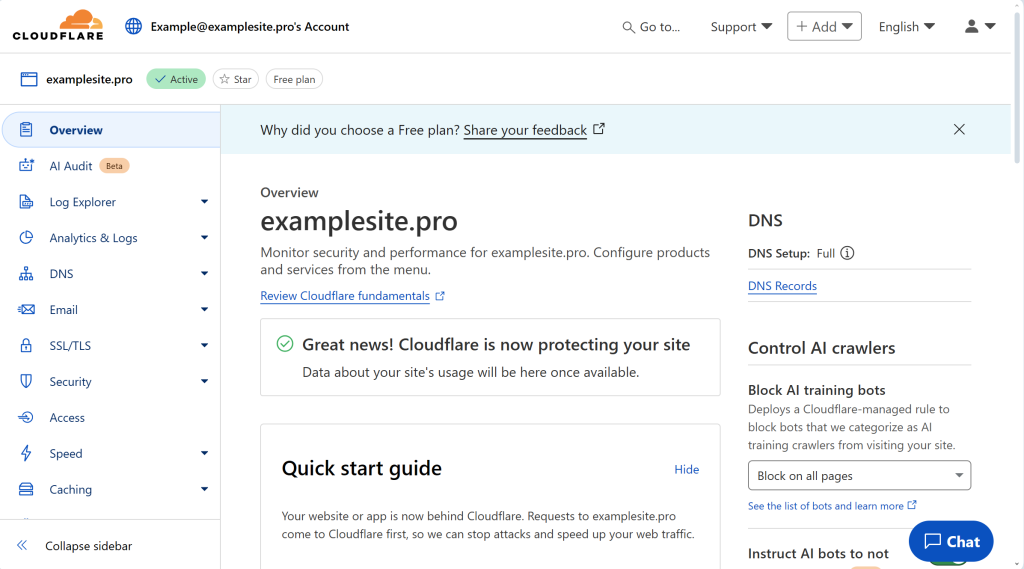
Section titled “第 6 步:回 Cloudflare 等站点变成 Active”改完 nameservers 后,不要继续来回切别的设置,先回 Cloudflare 等状态正常。
- 域名已经托管到 Cloudflare:继续看绑定自己的域名
- 如果你现在用的是 Vercel:直接跳到 Vercel 自定义域名
- 如果你现在用的是 Netlify:直接跳到 Netlify 自定义域名
- 如果你现在用的是 Cloudflare Workers:直接跳到 Cloudflare Workers 自定义域名
- 如果你现在用的是 EdgeOne Pages:直接跳到 EdgeOne Pages 自定义域名
这页只讲把域名的 DNS 托管到 Cloudflare。托管完成后,真正绑定到 Vercel、Netlify、Cloudflare Workers 或 EdgeOne Pages,还要继续看下一页的对应平台步骤。