先准备一个域名
已经有域名:直接去 绑定自己的域名。
想先把 DNS 托管到 Cloudflare:先去 将域名托管到 Cloudflare(可选)。这一步不是必须。
没有域名:下面二选一,先拿一个域名,再回来继续做后面的托管或绑定。
| 方式 | 适合谁 | 结果 |
|---|---|---|
| Spaceship 付费域名 | 想直接买一个正式域名长期用 | 拿到一个付费正式域名 |
| Stackryze 免费域名 | 只想先练手跑通流程 | 拿到一个练手域名 |
方案 A:Spaceship 付费域名
Section titled “方案 A:Spaceship 付费域名”如果你就是要买一个正式域名,走这条线。像 6 位数字 .xyz,通常就在便宜那档;价格以下单页当时显示为准。
第 1 步:先用电脑打开 Spaceship
Section titled “第 1 步:先用电脑打开 Spaceship”先打开:
这一步直接记住:推荐用电脑。手机付款时更容易卡在“正在被重定向到身份验证页面”这个等待页,不继续往下跳。

第 2 步:先看价格,再搜 6 位数字 .xyz
Section titled “第 2 步:先看价格,再搜 6 位数字 .xyz”先看一眼价格区,确认你要买的还是 .xyz,然后直接搜完整域名,比如 123456.xyz。
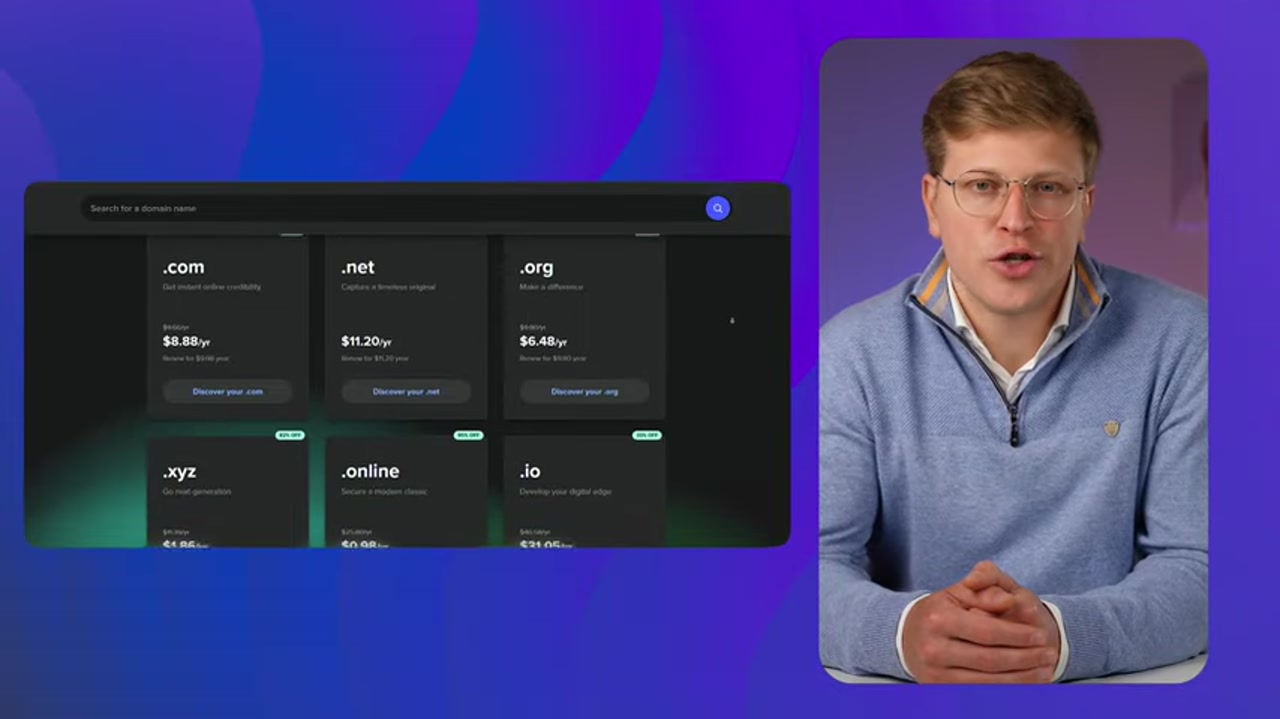
.xyz 在便宜后缀里。第 3 步:搜到可注册的域名后,直接加购物车
Section titled “第 3 步:搜到可注册的域名后,直接加购物车”- 在搜索框里输入完整域名,例如
123456.xyz - 如果已经被注册,就换另一组 6 位数字再搜
- 找到可注册的后,直接加进购物车
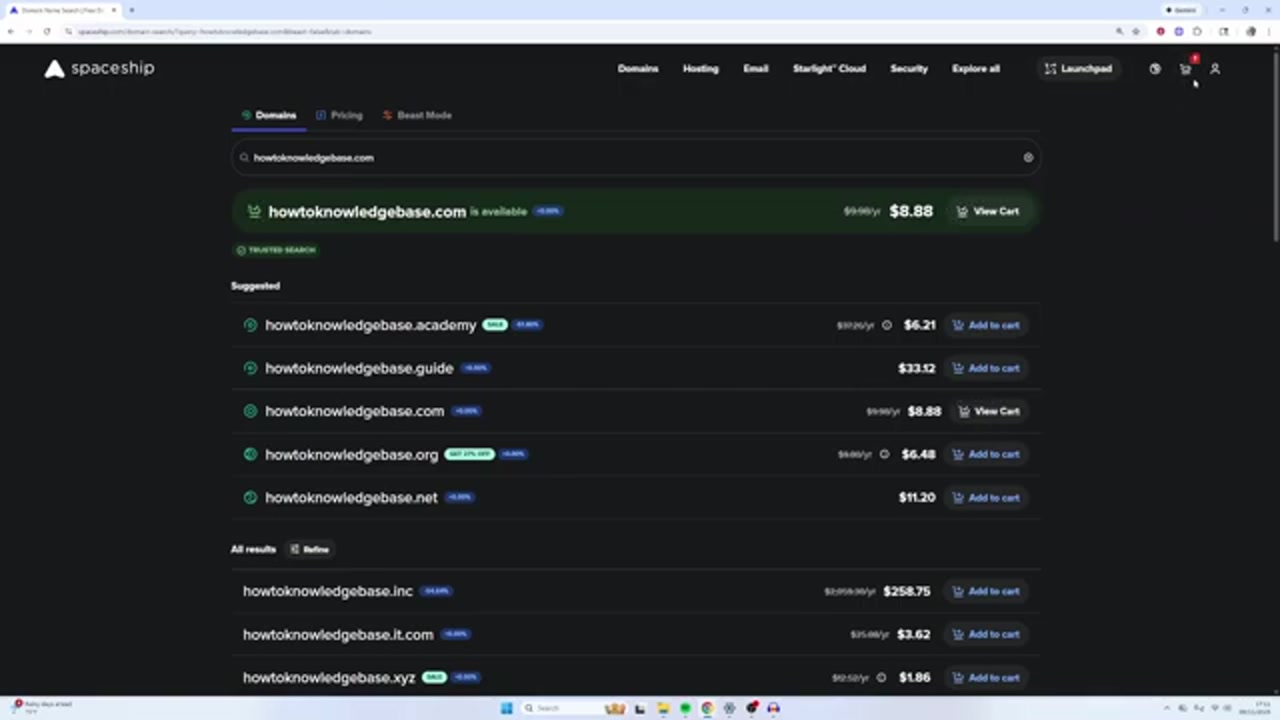
第 4 步:登录并付款
Section titled “第 4 步:登录并付款”- 进入
Shopping cart - 登录或注册 Spaceship 账号
- 填付款信息,直接下单
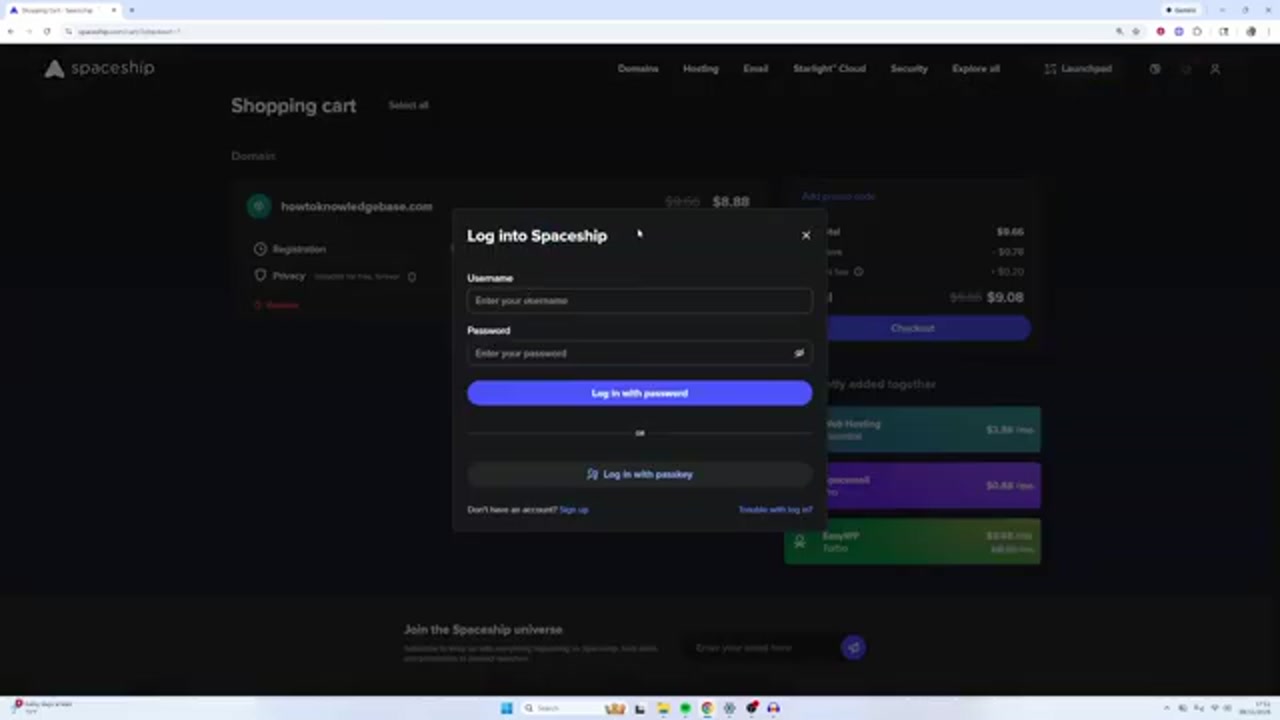
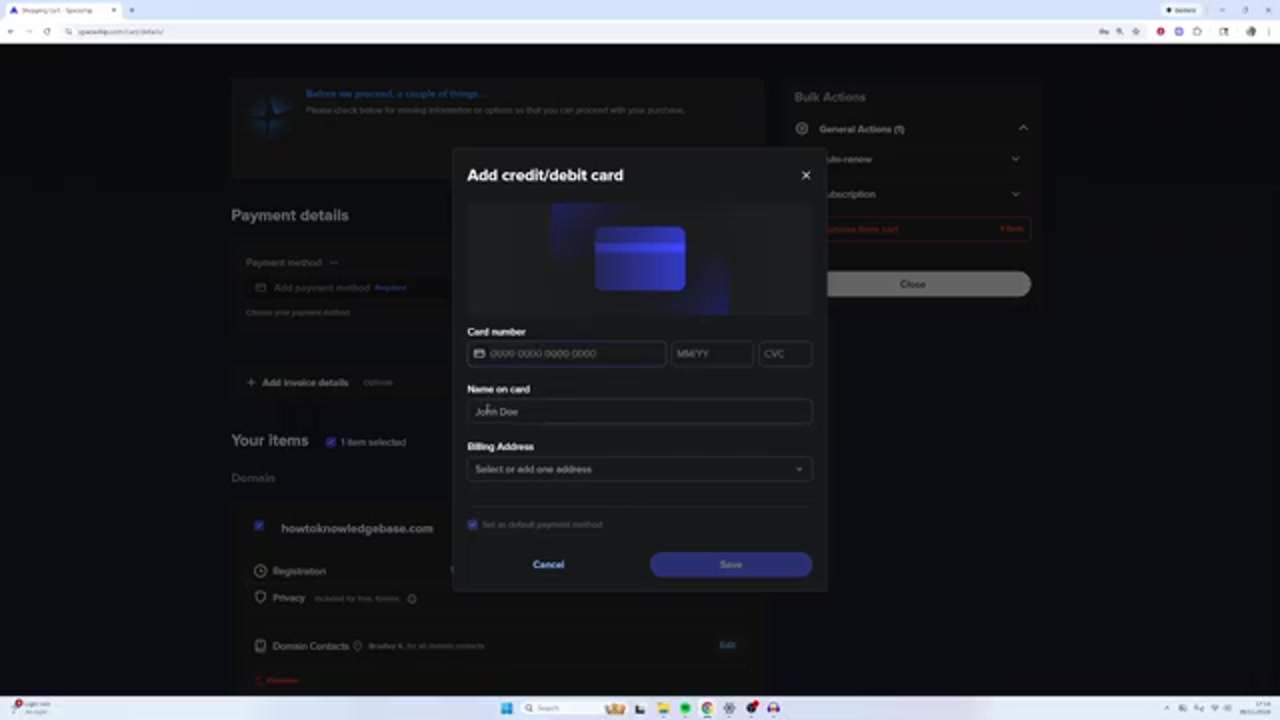
第 5 步:回 Domain Manager,确认域名已经到手
Section titled “第 5 步:回 Domain Manager,确认域名已经到手”确认这三件事:
- 已经能进入
Domain Manager - 刚买的域名已经出现在列表里
- 你还能继续点进去管理它
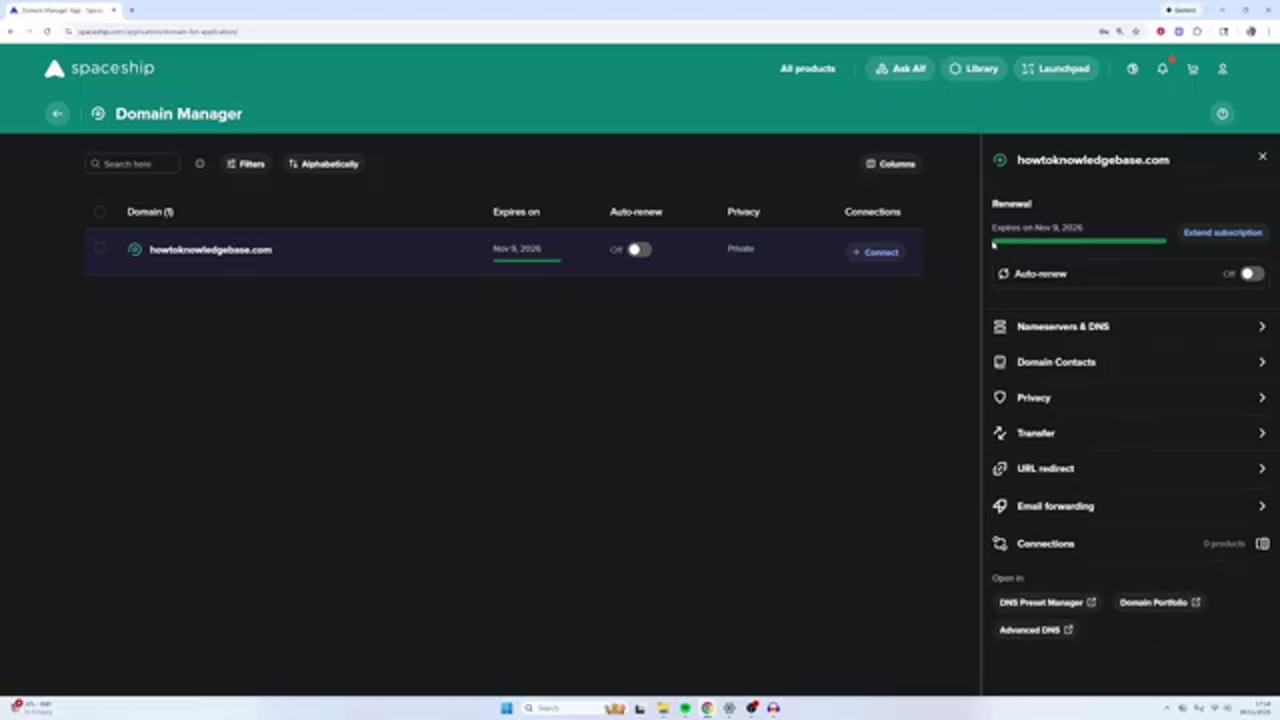
Domain Manager,确认域名已经真的到手。如果你选的是这个方案:现在已经拿到域名了。可以直接去 绑定自己的域名;如果你想先把 DNS 统一放到 Cloudflare 管,也可以先去 将域名托管到 Cloudflare(可选)。
如果你不想付费:继续看下面的免费域名方案。
方案 B:Stackryze 免费域名
Section titled “方案 B:Stackryze 免费域名”如果你只是想先练手,不想先花钱,就走这条线。
第 1 步:先查名字能不能用
Section titled “第 1 步:先查名字能不能用”先打开:
- 先填你想要的名字前缀,例如
yourname - 点
Check availability - 如果不可用,就换一个名字再查
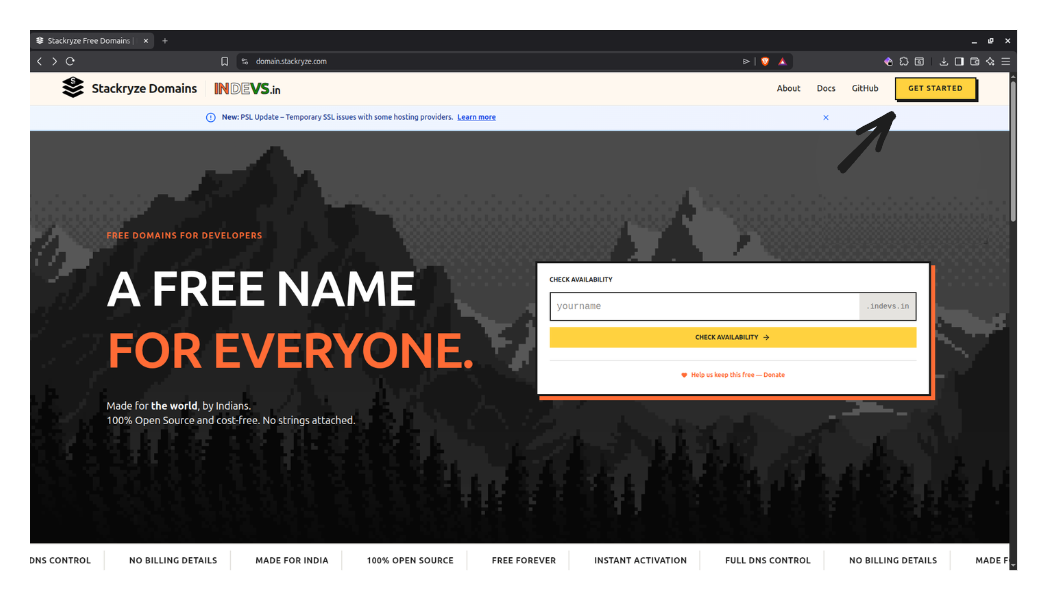
第 2 步:申请下来,再回列表确认
Section titled “第 2 步:申请下来,再回列表确认”- 看到可用后,直接申请
- 回域名列表
- 确认完整域名已经出现,而且状态是
ACTIVE

这页里 Stackryze 用的是实际页面截图;Spaceship 部分优先用了创作者真实录屏里能对上步骤的界面截图,另外“验证身份页面”用的是实际访问时抓到的当前页面截图。没有用官方营销预览图;价格以下单页当时显示为准。